5 Cara Setting Aplikasi Gamer Box Terbaru Agar Smooth Saat Main Game
Siapa yang tidak kesal ketika sedang asyik main game tiba-tiba HP nge-lag atau patah-patah? Apalagi saat lagi war di Mobile Legends atau misi penting di PUBG, performa HP yang menurun bisa bikin kalah telak. Untungnya, sekarang ada solusi sederhana untuk mengatasi masalah ini tanpa perlu melakukan root atau modifikasi sistem berisiko.
Salah satu cara paling ampuh adalah dengan menggunakan aplikasi Gamer Box, yang kini sedang ramai dibicarakan karena kemampuannya membuat performa HP jadi jauh lebih smooth saat bermain game.
Apa Itu Gamer Box dan Kenapa Banyak Digunakan?
Gamer Box adalah aplikasi optimasi performa Android yang berfungsi meningkatkan kecepatan sistem, memaksimalkan kinerja CPU, serta menstabilkan FPS ketika bermain game berat.
Berbeda dengan aplikasi “booster” biasa yang hanya membersihkan RAM, Gamer Box bekerja langsung pada pengaturan sistem seperti CPU Governor, grafik, dan manajemen memori. Hebatnya lagi, aplikasi ini bisa digunakan tanpa root, sehingga aman dipasang di berbagai jenis HP Android, termasuk versi terbaru.
Langkah-Langkah Cara Menggunakan Gamer Box untuk Setting Performa Maksimal
Berikut panduan lengkap agar HP kamu bisa berjalan lebih ringan dan lancar ketika bermain game:
1. Instalasi dan Izin Aplikasi
-
Pertama, download bahan dan file aplikasi Gamer Box sesuai versi Android kamu dari mediafire berikut: https://www.mediafire.com/file/0iuikze2k3q77qh/
-
Setelah itu, ekstrak file jika masih berbentuk ZIP atau RAR.
-
Instal aplikasi seperti biasa dan berikan semua izin yang diminta, terutama akses sistem dan overlay.
-
-
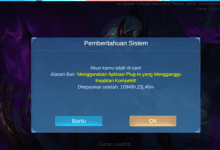
Saat muncul peringatan bahwa aplikasi ini untuk Android lama, cukup tekan OK. Jangan khawatir, Gamer Box tetap berfungsi di Android versi terbaru.

2. Aktifkan Mode Performance
-
Setelah masuk ke tampilan utama, klik ikon tiga garis di pojok kiri atas untuk membuka menu.
-
Pilih fitur Game Box Engine.
-
Aktifkan Mode Performance untuk memaksimalkan kecepatan sistem.
-
Akan muncul notifikasi bahwa mode performa sudah aktif — tandanya HP kamu sudah siap untuk main lebih lancar.
3. Atur CPU Governor
Langkah berikutnya adalah mengoptimalkan pengaturan prosesor agar bekerja lebih agresif saat bermain game.
-
Masuk ke menu CPU Governor.
-
Di sana ada tiga mode: Performance, Normal, dan Quality.
-
Untuk ketiganya, ubah pengaturan dari default menjadi Performance.
Dengan begitu, CPU akan bekerja di level tertinggi tanpa menahan clock speed seperti biasanya.
4. Ubah Grafik dan Resolusi
Resolusi layar juga sangat berpengaruh terhadap FPS. Semakin tinggi resolusi, semakin berat kerja GPU.
-
Buka menu Graphic Resolution.
-
Pada Performance Mode, ubah menjadi 720p agar lebih ringan tapi tetap terlihat tajam.
-
Di Normal Mode, atur ke 720p juga untuk menjaga konsistensi performa.
-
Sementara Quality Mode biarkan default agar tampilan di luar game tetap normal.
5. Optimalkan Manajemen Memori
Langkah terakhir adalah membersihkan beban sistem dan mengatur manajemen memori.
-
Buka menu Memory Management.
-
Aktifkan dua opsi: Enable Swap Memory dan Enable ZRAM Compression.
Fitur ini akan menghapus file sampah dan menambah ruang virtual RAM agar game bisa berjalan lebih lancar. -
Pada bagian Min Free Tip, ubah pengaturannya menjadi Aggressive untuk memaksa sistem lebih aktif menutup aplikasi tidak penting di latar belakang.
Uji Coba dan Hasilnya
Setelah semua pengaturan diterapkan, kembali ke menu utama lalu pilih game yang ingin kamu mainkan dari dalam aplikasi Gamer Box.
Begitu game dijalankan, kamu akan langsung merasakan perbedaan yang cukup signifikan: FPS jadi stabil, tidak ada lagi frame drop, dan suhu HP terasa lebih terkendali.
Jika ingin menonaktifkan mode performa, cukup klik notifikasi di bagian atas layar, lalu sistem akan otomatis kembali ke mode normal.
Cara Mengembalikan Pengaturan ke Semula
Bagi kamu yang ingin mengembalikan pengaturan HP seperti sebelum menggunakan Gamer Box, caranya sangat mudah:
-
Matikan mode performa melalui notifikasi aktif.
-
Tutup aplikasi Gamer Box, lalu restart HP.
-
Jika tidak ingin menggunakannya lagi, kamu bisa langsung uninstall aplikasi tanpa efek samping apa pun pada sistem.
Baca juga: 6 Cara Menggunakan Gamu Retro Game Hub Apk agar Tidak Banyak Iklan
Kesimpulan
Dengan mengaktifkan settingan terbaru di aplikasi Gamer Box, performa Android bisa meningkat drastis saat bermain game. Tanpa root, tanpa risiko, dan bisa diterapkan di hampir semua versi Android.
Game berat seperti Mobile Legends, PUBG, hingga Genshin Impact bisa berjalan jauh lebih lancar, FPS lebih tinggi, dan lag berkurang signifikan.
Jadi, bagi kamu yang ingin merasakan pengalaman gaming super smooth tanpa ganti HP baru, Gamer Box ini patut banget dicoba.