Berhasil! Cara Mengatasi Akses Ditolak Zarchiver Work Semua Android12,13,14,15,16
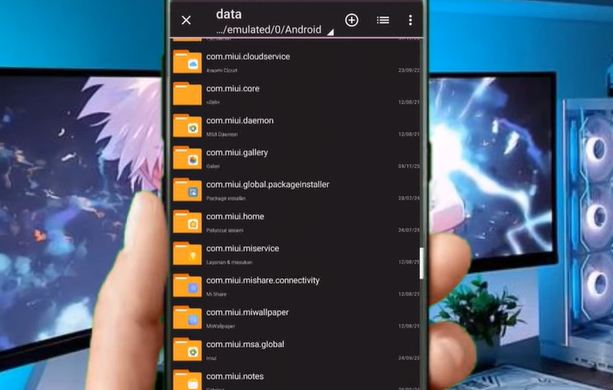
Pengguna Android generasi baru sering menghadapi masalah klasik ketika membuka folder Android atau DATA menggunakan ZArchiver. Pesan akses ditolak muncul, membuat proses salin dan pasang file terhenti di 100 persen. Hal ini terjadi karena mulai dari Android 11 ke atas, sistem keamanan penyimpanan semakin ketat sehingga aplikasi pengelola berkas tidak bisa mengakses direktori tertentu secara bebas.
Banyak yang mencoba berbagai trik tetapi tetap gagal, terutama saat ingin membuka folder data untuk keperluan mod, backup file game, ataupun instalasi file tambahan. Kabar baiknya, ada metode yang aman dan bekerja di semua Android modern. Tidak memerlukan root, tidak mengubah sistem, dan bisa dilakukan hanya dengan dua aplikasi: ZArchiver dan Shizuku.
Sekilas Aplikasi Shizuku
Shizuku memungkinkan aplikasi tertentu mendapatkan izin khusus agar bisa beroperasi lebih dalam, tetapi tetap aman tanpa memodifikasi sistem. Dengan bantuan Shizuku, ZArchiver dapat memperoleh akses tambahan sehingga bisa membuka folder data yang sebelumnya terkunci. Metode ini sudah terbukti berfungsi di berbagai merek ponsel mulai dari Xiaomi, Realme, Vivo, Oppo, Samsung, hingga Infinix.
Cara Mengatasi Akses Ditolak Zarchiver Semua Android 12,13,14,15,16 dll
1. Persiapan Aplikasi yang Dibutuhkan
Ada dua aplikasi yang harus dipasang terlebih dahulu:
- Shizuku
- ZArchiver
Keduanya tersedia di Play Store. Setelah terpasang, jangan langsung membuka salah satunya, karena ada beberapa setting yang harus dipersiapkan supaya Shizuku bisa berjalan dengan benar.
2. Aktifkan Opsi Pengembang
Langkah pertama adalah mengaktifkan developer options agar fitur debugging bisa digunakan.



- Masuk ke menu setelan HP
- Pilih tentang ponsel
- Tekan beberapa kali pada nomor versi atau nomor build
- Jika muncul pesan opsi pengembang telah aktif, berarti langkah berhasil
Setelah ini barulah Shizuku bisa digunakan untuk menjalankan mode debug.
3. Aktifkan Shizuku Agar Berstatus Running
Ketika membuka aplikasi Shizuku, biasanya status awalnya belum aktif. Untuk membuatnya menjadi running, lakukan langkah berikut:
- Tekan tombol bergambar piring di tengah aplikasi
- Bagi pengguna Xiaomi atau MIUI, ubah gaya notifikasi menjadi Android di menu setelan notifikasi agar kode pairing bisa dimasukkan
- Buka developer options
- Aktifkan wireless debugging
- Pastikan menggunakan jaringan WiFi atau hotspot yang aktif internet
- Pilih opsi pairing perangkat dengan kode, lalu masukkan angka yang muncul
- Jika pairing successful, kembali ke Shizuku dan tekan tombol start
Jika berhasil, status berubah menjadi running dan Shizuku siap dipakai.
4. Setting Pengaturan Tambahan Khusus Beberapa Merek
Beberapa merek membutuhkan langkah ekstra agar proses pairing berjalan lancar:
• Xiaomi: aktifkan USB debugging dalam setelan keamanan setelah login akun Mi
• Oppo, Realme, Vivo: aktifkan matikan pemantauan izin (permission monitoring)
• Merek lain umumnya cukup mengaktifkan USB debugging saja
Penyesuaian ini bertujuan agar Shizuku tidak diblokir oleh sistem keamanan bawaan ponsel.
5. Atur ZArchiver Agar Mendapat Akses Penuh
Jika Shizuku sudah berjalan, lanjutkan ke tahap pengaturan ZArchiver.
- Buka ZArchiver
- Tekan titik tiga di pojok kanan atas
- Masuk ke menu pengaturan
- Buka bagian menu root
- Ubah jenis akses root menjadi Shizuku
- Aktifkan opsi gunakan untuk Android
- Aktifkan operasi berkas
Setelah pengaturan disimpan, ZArchiver akan otomatis meminta izin melalui Shizuku. Tekan allow when prompted untuk memberi akses.
Setelah setting berhasil, buka folder Android kemudian masuk ke data. Jika sebelumnya muncul pesan akses ditolak, kini folder bisa dibuka tanpa hambatan. Semua direktori akan tampil normal dan dapat diakses sepenuhnya.
Cara Mengatasi File Stuck 100 Persen Saat Menyalin
Selain akses folder, masalah lain yang sering muncul adalah proses penyalinan berhenti di angka 100 persen. Solusinya:
• Jika terjadi stuck, salin file per folder satu per satu
• Jika tidak ada kendala, bisa langsung salin banyak file sekaligus
• Gunakan metode copy, bukan move, untuk mencegah gagal proses
Cara ini memastikan file tersalin sempurna tanpa menyebabkan folder corrupt atau berhenti mendadak.
BACA JUGA: WAJIB TAHU! 5 Cara Aman Memasang Script Mobile Legends Terbaru
Kesimpulan
Masalah ZArchiver akses ditolak sebenarnya bukan kerusakan aplikasi, tetapi efek dari sistem keamanan Android terbaru. Dengan memanfaatkan Shizuku sebagai jembatan, ZArchiver bisa mendapatkan akses penuh tanpa root dan tanpa risiko. Cara ini sudah terbukti aman, bekerja untuk Android 11 hingga Android 16, serta kompatibel dengan berbagai merek ponsel. Setelah mengikuti langkah di atas secara berurutan, folder data akan terbuka dan proses salin file tidak lagi berhenti di 100 persen.