5 Cara Mengatasi Virtual Master Force Close, Stuck dan Error di Android
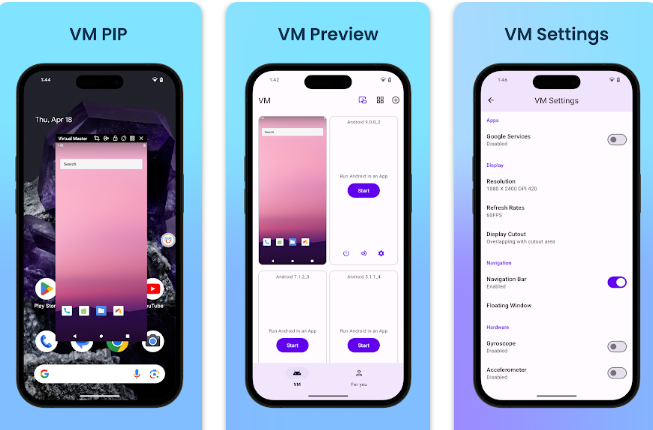
Aplikasi Virtual Master menjadi salah satu alat yang sering dipakai pengguna Android untuk menjalankan aplikasi kedua, melakukan cloning, hingga kebutuhan eksperimen tertentu. Namun beberapa waktu terakhir, banyak pengguna melaporkan masalah seperti force close, aplikasi keluar sendiri, hingga error ketika dibuka. Gangguan seperti ini tentu menghambat aktivitas dan membuat aplikasi tidak bisa digunakan sebagaimana mestinya. Karena itu, diperlukan langkah-langkah sederhana namun efektif untuk mengatasinya.
Masalah force close pada aplikasi Android biasanya dipicu oleh gangguan jaringan, bug internal aplikasi, hingga konflik dengan perangkat. Oleh sebab itu, memahami penyebab dan mengetahui cara memperbaikinya menjadi penting agar Virtual Master bisa berjalan stabil kembali.
Sekilas Tentang Virtual Master
Virtual Master merupakan aplikasi virtual space yang dapat membuat lingkungan terpisah di dalam perangkat. Umumnya aplikasi ini digunakan untuk menjalankan dua aplikasi sekaligus di satu HP, menguji fitur tanpa mengganggu aplikasi asli, hingga menjalankan aplikasi lain yang membutuhkan ruang terisolasi. Sistem kerja aplikasi ini cukup kompleks, sehingga ketika ada sedikit gangguan pada jaringan ataupun sistem perangkat, aplikasi dapat mengalami crash hingga menutup sendiri.
Fitur yang cukup lengkap membuat aplikasi ini banyak dipakai pengguna Android, namun tidak sedikit pula yang mengeluhkan aplikasi tiba-tiba keluar atau tidak merespons. Untuk itulah langkah perbaikan manual sangat diperlukan.
Cara Memperbaiki Virtual Master yang Force Close
Berikut pembahasan lengkap mengenai cara mengatasi aplikasi Virtual Master yang sering mengalami force close, stuck, atau error. Langkah-langkah ini diambil dari teknik dasar penyelesaian masalah pada aplikasi serta panduan penggunaan aplikasi itu sendiri.
1. Cek Koneksi Internet
Langkah pertama yang perlu dilakukan adalah memeriksa kestabilan jaringan. Virtual Master membutuhkan koneksi internet untuk memuat beberapa komponen internal saat aplikasi dijalankan. Jika jaringan tidak stabil, aplikasi dapat gagal memuat data lalu berhenti bekerja.
Beberapa hal yang harus diperhatikan:



-
Pastikan jaringan berada dalam kondisi stabil
-
Jika memakai WiFi, pastikan tidak terlalu banyak perangkat yang terhubung
-
Coba matikan dan nyalakan kembali data seluler
-
Jika memungkinkan, pindah ke jaringan lain untuk memastikan masalah bukan berasal dari internet
Banyak kasus force close terjadi karena jaringan tidak merespons ketika aplikasi melakukan sinkronisasi awal.
2. Update Aplikasi Melalui Play Store
Langkah berikutnya adalah memastikan aplikasi Virtual Master yang digunakan merupakan versi terbaru. Developer biasanya merilis pembaruan untuk memperbaiki bug yang menyebabkan aplikasi keluar sendiri.
Caranya:
-
Buka Play Store
-
Ketik Virtual Master di kolom pencarian
-
Periksa apakah tersedia tombol update
-
Jika ada, lakukan pembaruan aplikasi
Versi lama yang tidak kompatibel dengan perangkat Android terbaru juga bisa menyebabkan virtualisasi gagal berjalan.
3. Menghubungi Developer Melalui Email Resmi
Jika dua langkah di atas tidak menyelesaikan masalah, pengguna dapat langsung menghubungi pengembang aplikasi. Virtual Master menyediakan menu dukungan aplikasi di Play Store di mana terdapat email resmi yang bisa digunakan untuk melaporkan error.
Langkahnya:
-
Buka Play Store
-
Cari aplikasi Virtual Master
-
Masuk ke halaman aplikasi
-
Buka menu dukungan aplikasi
-
Pilih email pengembang
-
Tulis pesan dengan menjelaskan masalah secara jelas
Contoh penjelasan yang bisa dikirim:
“Saya mengalami force close setiap membuka aplikasi Virtual Master. Mohon bantuan untuk penanganannya.”
Biasanya developer akan merespons dengan instruksi tambahan atau perbaikan file yang diperlukan.
4. Pastikan Ruang Memori Cukup
Aplikasi virtualisasi membutuhkan ruang RAM dan penyimpanan yang cukup besar. Jika memori penuh, aplikasi bisa berhenti saat proses loading. Pastikan perangkat memiliki ruang kosong setidaknya 2 GB untuk menjalankan aplikasi dengan lancar.
5. Bersihkan Cache Perangkat
Cache yang terlalu menumpuk juga berpotensi membuat aplikasi gagal memuat data sehingga akhirnya keluar sendiri. Pembersihan cache dapat membantu memperbaiki kinerja sistem.
Kesimpulan
Masalah force close atau aplikasi keluar sendiri pada Virtual Master dapat disebabkan oleh jaringan yang tidak stabil, aplikasi yang belum diperbarui, hingga gangguan pada memori perangkat. Dengan melakukan pemeriksaan jaringan, memperbarui aplikasi, membersihkan cache, hingga menghubungi developer, sebagian besar masalah dapat diatasi. Aplikasi ini merupakan aplikasi kompleks sehingga membutuhkan kondisi perangkat yang optimal agar dapat berjalan tanpa hambatan.