Cara Setting Virtual Master Afk Fish It Roblox Terbaru Agar Maksimal
Penggunaan aplikasi Virtual Master semakin populer di kalangan pemain Roblox, terutama mereka yang ingin menjalankan aktivitas AFK pada game seperti Fish It. Aplikasi ini memungkinkan pengguna membuat lingkungan virtual berbasis Android sehingga proses menjalankan game menjadi lebih stabil dan tidak mengganggu penggunaan ponsel utama.
Namun, tidak sedikit pemain yang masih kebingungan saat harus melakukan pengaturan awal. Oleh karena itu, panduan ini dibuat untuk membantu pengguna memahami langkah demi langkah cara setting Virtual Master agar AFK Fish It berjalan lancar.
Sekilas Tentang Virtual Master dan Kegunaannya
Virtual Master merupakan aplikasi yang menyediakan sistem Android virtual di dalam perangkat. Dengan aplikasi ini, pengguna bisa membuat sebuah VM (virtual machine) khusus untuk menjalankan aplikasi tertentu tanpa mengganggu aplikasi lain di ponsel. Untuk game seperti Fish It, Virtual Master sangat membantu karena aktivitas AFK dapat dibiarkan berjalan dalam waktu lama tanpa mempengaruhi performa perangkat utama. Selain itu, pengguna memiliki kebebasan untuk mengatur sistem virtual sesuai kebutuhan, mulai dari versi Android hingga resolusi layar.
Tutorial Cara Setting Virtual Master untuk AFK Fish It Roblox
Panduan berikut menjelaskan seluruh proses mulai dari pembuatan VM hingga pemasangan aplikasi Roblox di dalamnya. Langkah-langkah ini penting agar proses AFK berjalan stabil tanpa gangguan.
1. Masuk ke Aplikasi Virtual Master
Pertama, buka aplikasi Virtual Master di perangkat. Pastikan aplikasi sudah dalam versi terbaru agar sistem Android yang tersedia kompatibel dengan game yang ingin dijalankan.
2. Membuat VM Baru
Pada tampilan awal Virtual Master, cari ikon plus yang berada di pojok kanan atas. Pilih opsi untuk membuat VM baru. Pada bagian ini, pengguna harus memilih sistem Android yang akan digunakan. Pilih Android 11.0.0 yang berada di bagian paling bawah. Sistem ini dipilih karena cenderung lebih stabil dan kompatibel untuk menjalankan Roblox.
Setelah memilih versi Android, klik opsi in-app download. Tunggu hingga proses unduhan selesai. Jika sudah, tekan kembali Android 11.0.0 lalu pilih Berikutnya.

3. Mengatur Resolusi dan Nama VM
Setelah masuk ke tahap berikutnya, pengguna diminta memilih rasio atau resolusi perangkat virtual. Pilih Device Resolution Portrait. Opsi ini membantu membuat tampilan lebih stabil ketika game dijalankan. Setelah itu, lanjutkan dengan menekan Berikutnya. Pada bagian penamaan, biarkan pengaturan default karena tidak mempengaruhi performa. Tekan Selesai untuk menyelesaikan pembuatan VM.
4. Menjalankan VM untuk Pertama Kali
Setelah VM berhasil dibuat, tekan tombol Mulai VM. Pengguna harus menunggu beberapa menit hingga sistem Android virtual selesai melakukan proses inisialisasi. Setelah semuanya siap, akan muncul tampilan utama Android virtual. Jika ada notifikasi tertentu, pilih Ignore agar proses tidak terhambat.
5. Mengimpor Aplikasi Roblox
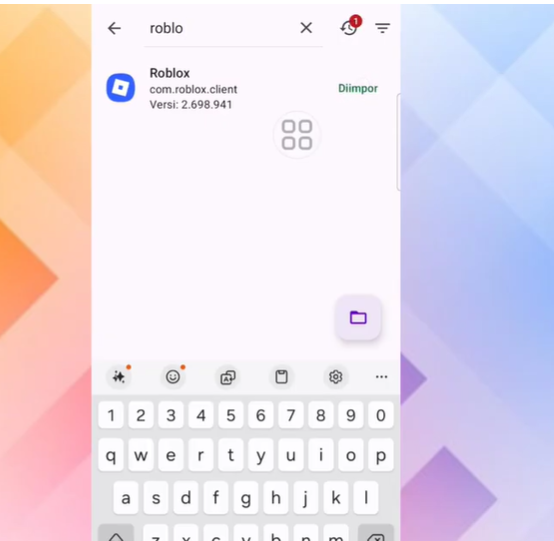
Geser layar ke atas untuk memunculkan menu aplikasi. Pada pojok kiri atas terdapat ikon plus untuk menambahkan aplikasi baru. Tekan ikon tersebut, lalu gunakan kolom pencarian untuk menemukan aplikasi Roblox yang sudah terinstall di perangkat utama. Pilih opsi Import dan tunggu hingga proses impor selesai.
Jika aplikasi berhasil diimpor, Roblox akan muncul di tampilan home VM. Selanjutnya, halaman tersebut sudah siap untuk menjalankan game Fish It secara AFK.
6. Mengatasi Masalah Jika Roblox Berhenti
Kadang terjadi masalah ketika Roblox tiba-tiba keluar atau berhenti saat dibuka di VM. Jika ini terjadi, buka pengaturan aplikasi pada perangkat utama, tahan ikon Roblox, lalu pilih Info Aplikasi. Tekan Paksa Berhenti, kemudian masuk kembali ke VM dan buka Roblox seperti biasa. Biasanya cara ini efektif mengatasi crash ringan.
Kesimpulan
Dengan mengikuti langkah-langkah di atas, pengguna bisa menyiapkan Virtual Master untuk bermain Fish It Roblox secara AFK dengan lebih stabil. Prosesnya tidak terlalu rumit, namun membutuhkan ketelitian dalam memilih sistem Android dan mengimpor aplikasi. Metode ini sangat membantu bagi pemain yang ingin menjalankan aktivitas AFK tanpa mengganggu perangkat utama. Dengan setting yang tepat, aktivitas AFK bisa berjalan lancar selama berjam-jam.