6 Cara Mengatasi INFO GTK Gagal Aktivasi OTP 2FA Google Authenticator, Ini Solusinya
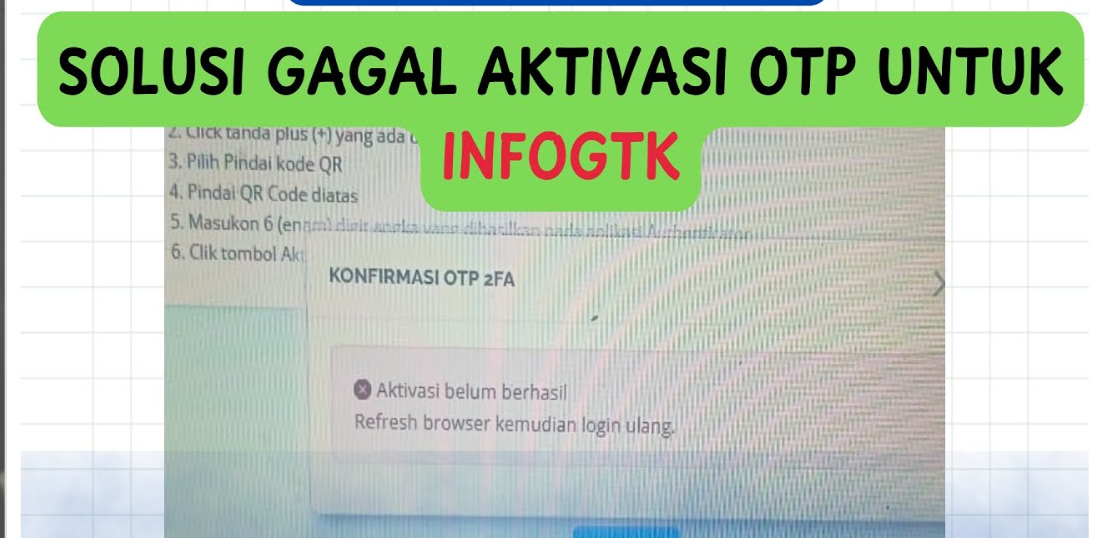
Mulai tahun 2025, sistem login INFO GTK (Informasi Guru dan Tenaga Kependidikan) telah diwajibkan menggunakan OTP 2FA (Two-Factor Authentication) melalui aplikasi Google Authenticator. Tujuannya jelas: meningkatkan keamanan data guru agar tidak mudah diakses pihak yang tidak berwenang.
Namun, tidak sedikit guru yang mengalami kendala ketika mencoba melakukan aktivasi. Kasus yang paling sering terjadi adalah gagal memasukkan OTP, meskipun kode sudah benar. Hal ini tentu membingungkan, apalagi jika status validasi data bergantung pada keberhasilan login tersebut.
Artikel ini akan membahas secara lengkap bagaimana cara mengatasi kegagalan aktivasi OTP 2FA Google Authenticator untuk login ke INFOGTK.
Penyebab OTP Gagal di INFO GTK
Sebelum masuk ke solusi, penting memahami beberapa penyebab umum kegagalan:
-
OTP tidak sesuai waktu – kode OTP hanya berlaku 30 detik. Jika terlambat mengetik, kode akan otomatis berubah.
-
Scan QR code ganda – jika pernah melakukan scan QR sebelumnya, kemungkinan terjadi bentrok data di aplikasi Authenticator.
-
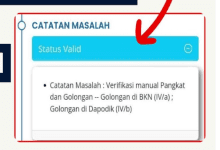
Sinkronisasi akun belum sempurna – tanda ini biasanya terlihat ketika permohonan aktivasi OTP masih terus muncul.
-
-
Server INFOGTK sibuk – terkadang masalah bukan di sisi pengguna, melainkan pada server yang sedang overload.
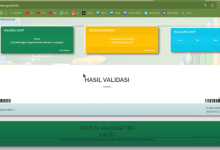
Cara Mengatasi Gagal Aktivasi OTP di Info GTK
Berikut langkah-langkah yang bisa dicoba agar aktivasi OTP berhasil:
1. Hapus OTP Lama di Aplikasi Google Authenticator
-
Buka aplikasi Google Authenticator di HP Anda.
-
Cari akun INFOGTK yang sebelumnya sudah pernah ditambahkan.
-
Geser atau tekan tahan hingga muncul opsi hapus.
-
Konfirmasi penghapusan agar akun benar-benar hilang dari daftar.
Menghapus OTP lama penting untuk menghindari duplikasi yang membuat kode gagal dikenali oleh sistem.
2. Scan Ulang QR Code INFOGTK
-
Masuk kembali ke akun INFO GTK melalui laptop atau HP.
-
Akan muncul tampilan permohonan aktivasi OTP beserta QR Code.
-
Di aplikasi Google Authenticator, klik tanda plus (+).
-
Pilih opsi Pindai kode QR.
-
Arahkan kamera HP ke layar yang menampilkan QR Code.
-
Setelah berhasil, kode OTP baru untuk INFOGTK akan otomatis muncul di aplikasi.
3. Masukkan OTP dengan Cepat dan Tepat
-
Perhatikan bahwa OTP hanya berlaku 30 detik.
-
Ketik kode segera setelah muncul, sebelum waktu habis.
-
Jika terlambat, tunggu kode berikutnya dan masukkan lagi.
Tips tambahan: jangan menunggu terlalu lama setelah membuka aplikasi Authenticator, karena waktu OTP bisa habis saat Anda masih mengetik.
4. Coba Akses Menggunakan Laptop
Beberapa kasus menunjukkan aktivasi lebih lancar jika dilakukan melalui laptop. Setelah berhasil scan QR di HP, masukkan OTP di form login INFO GTK di laptop. Cara ini lebih stabil dibandingkan hanya mengandalkan HP.
5. Simpan QR Code Sebagai Cadangan
Jika memungkinkan, simpan tangkapan layar (screenshot) QR Code saat proses aktivasi. Hal ini bermanfaat jika sewaktu-waktu aplikasi Authenticator dihapus atau HP berganti. Dengan cadangan QR, Anda bisa menambahkan kembali akun INFOGTK tanpa harus meminta ulang.
6. Menampilkan OTP di Laptop
Bagi yang kesulitan menggunakan HP, ada alternatif dengan menampilkan OTP di laptop menggunakan aplikasi atau ekstensi tertentu. Caranya sama seperti menambahkan akun di HP, hanya berbeda media. Dengan cara ini, OTP bisa langsung dilihat dan dimasukkan tanpa repot membuka ponsel.
Catatan Penting
-
Jangan berbagi kode OTP dengan orang lain, karena bersifat pribadi dan hanya berlaku untuk akun INFOGTK Anda.
-
Pastikan waktu di HP sinkron dengan waktu server, karena perbedaan jam bisa membuat OTP dianggap tidak valid.
-
Jika server sedang sibuk, kemungkinan aktivasi tetap gagal meski langkah sudah benar. Solusinya: ulangi di waktu berbeda.
Baca juga: Cara Ganti Akun PTK Untuk InfoGTK Kepala Sekolah, Guru, Tendik
Kesimpulan
Masalah gagal aktivasi OTP 2FA Google Authenticator di INFOGTK umumnya disebabkan oleh duplikasi data, kesalahan waktu memasukkan kode, atau kendala server. Solusi utamanya adalah hapus OTP lama, scan ulang QR Code, masukkan kode dengan cepat, dan pastikan data sinkron.
Jika semua langkah sudah dilakukan dengan benar, aktivasi OTP hampir dipastikan berhasil. Dengan begitu, guru bisa kembali login ke INFO GTK dengan aman dan proses validasi data dapat berjalan lancar tanpa hambatan.