Cara Menyimpan PDF Info GTK 2026 Melalui HP dengan Mudah dan Cepat
Dalam dunia pendidikan di Indonesia, keberadaan data yang akurat mengenai guru dan tenaga kependidikan sangat penting. Salah satu layanan yang sering digunakan oleh para guru adalah Info GTK. Melalui laman tersebut, para pendidik dapat melihat berbagai informasi penting terkait status kepegawaian, validasi data, hingga pencairan tunjangan profesi.
Biasanya, dokumen Info GTK sering dicetak atau disimpan sebagai arsip pribadi. Banyak guru yang menyimpannya dalam bentuk file PDF untuk keperluan administrasi sekolah, laporan, maupun verifikasi data. Pada umumnya, proses menyimpan dokumen Info GTK menjadi PDF dilakukan melalui laptop atau komputer.
Namun dalam praktiknya, tidak semua orang selalu memiliki akses ke laptop. Sebagian guru justru lebih sering menggunakan ponsel untuk membuka Info GTK karena dianggap lebih praktis. Sayangnya, ketika mencoba mencetak atau menyimpan halaman tersebut menjadi PDF langsung dari browser di HP, sering muncul masalah yaitu file yang dihasilkan kosong atau tidak menampilkan isi halaman.
Masalah ini tentu cukup membingungkan, terutama bagi pengguna yang tidak terbiasa dengan pengaturan teknis pada perangkat mobile. Oleh karena itu, diperlukan solusi alternatif agar dokumen Info GTK tetap bisa disimpan dengan benar melalui smartphone.
Salah satu cara yang cukup efektif adalah menggunakan aplikasi pihak ketiga yang dapat membantu proses pencetakan halaman web menjadi PDF secara sempurna. Dengan metode ini, tampilan Info GTK tetap utuh dan bisa disimpan di perangkat HP tanpa mengalami halaman kosong.
Sekilas Tentang Info GTK
Info GTK merupakan portal resmi yang digunakan oleh guru dan tenaga kependidikan untuk melihat berbagai informasi terkait data mereka yang terhubung dengan sistem pendidikan nasional. Melalui laman ini, pengguna dapat mengecek hasil sinkronisasi data dari Dapodik serta memastikan apakah data mereka sudah valid atau masih memerlukan perbaikan.
Di dalam Info GTK terdapat beberapa informasi penting seperti status kepegawaian, kelayakan menerima tunjangan profesi guru, data jam mengajar, hingga riwayat validasi data pendidikan. Karena data ini sangat penting, banyak guru memilih menyimpannya dalam bentuk dokumen PDF agar mudah diakses kapan saja.


Dokumen PDF juga sering diminta sebagai lampiran administrasi sekolah atau keperluan pelaporan. Oleh karena itu, kemampuan menyimpan halaman Info GTK dalam format PDF menjadi hal yang cukup penting bagi para pendidik.
Sayangnya, fitur cetak bawaan browser di HP terkadang tidak dapat menampilkan seluruh konten halaman Info GTK. Hal ini biasanya terjadi karena pengaturan background halaman tidak ikut tercetak. Akibatnya file PDF yang dihasilkan hanya berupa halaman kosong.
Untuk mengatasi masalah tersebut, pengguna dapat memanfaatkan aplikasi tambahan yang mampu mencetak halaman web secara lengkap. Salah satu aplikasi yang cukup sering digunakan adalah aplikasi pencetak web yang tersedia di Play Store.
Tutorial Cara Menyimpan PDF Info GTK 2026 Melalui HP
Berikut ini langkah-langkah yang dapat dilakukan untuk menyimpan Info GTK menjadi file PDF menggunakan ponsel secara lengkap.
1. Buka Halaman Info GTK Melalui Browser
Langkah pertama yang perlu dilakukan adalah membuka halaman Info GTK menggunakan browser di HP seperti Google Chrome.
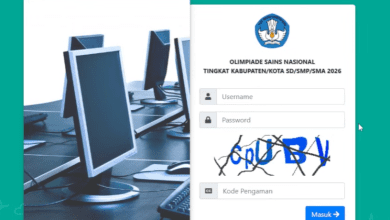
Setelah halaman terbuka, login menggunakan akun masing-masing dengan memasukkan username, password, serta kode keamanan yang diminta oleh sistem. Jika akun menggunakan autentikasi tambahan, biasanya pengguna juga diminta memasukkan kode OTP dari aplikasi autentikator.
Setelah berhasil login, halaman utama Info GTK akan muncul dan menampilkan data guru yang bersangkutan.
2. Coba Gunakan Fitur Cetak di Browser
Setelah halaman Info GTK terbuka, klik ikon titik tiga yang berada di bagian kanan atas browser. Kemudian pilih menu Bagikan atau Share.
Di dalam menu tersebut biasanya terdapat pilihan Cetak atau ikon printer. Ketika menu ini dipilih, pengguna akan melihat opsi untuk menyimpan halaman sebagai PDF.
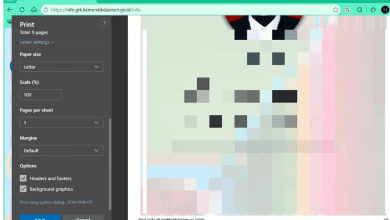
Namun pada banyak kasus, halaman pratinjau PDF yang muncul justru kosong. Jika langsung disimpan, file tersebut tidak akan berisi informasi apa pun. Hal ini terjadi karena browser HP tidak mencetak latar belakang halaman secara otomatis.
Jika masalah ini terjadi, maka perlu menggunakan solusi alternatif dengan aplikasi tambahan.
3. Instal Aplikasi NokoPrint Pencetak Halaman Web
Langkah berikutnya adalah mengunduh aplikasi pencetak halaman web dari Play Store.
Buka aplikasi Play Store di ponsel, lalu cari NokoPrint, Setelah menemukan aplikasi yang sesuai, lakukan instalasi hingga proses selesai.
Setelah aplikasi berhasil terpasang, buka aplikasi tersebut untuk mulai digunakan.
4. Pilih Menu Halaman Web
Ketika aplikasi pertama kali dibuka, biasanya akan muncul tampilan awal dengan beberapa pilihan fitur. Pilih menu yang berfungsi untuk membuka halaman web.
Pada kolom alamat website, ketik alamat halaman Info GTK. Setelah itu tekan enter atau ikon panah pada keyboard ponsel untuk membuka halaman tersebut.
Halaman login Info GTK akan muncul di dalam aplikasi.
5. Login ke Akun Info GTK
Selanjutnya lakukan login seperti biasa dengan memasukkan username dan password akun Info GTK.
Masukkan juga kode keamanan yang ditampilkan oleh sistem. Jika akun menggunakan verifikasi tambahan, masukkan kode OTP dari aplikasi autentikator.
Setelah semua data dimasukkan, tekan tombol masuk dan tunggu hingga halaman Info GTK berhasil dimuat sepenuhnya.
6. Pilih Tombol Mencetak
Jika halaman Info GTK sudah terbuka dengan sempurna, cari tombol mencetak yang tersedia di dalam aplikasi.
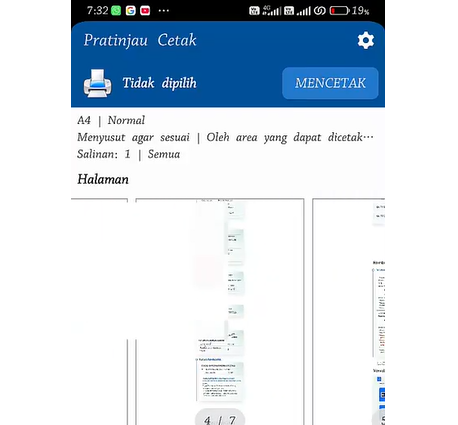
Setelah tombol tersebut dipilih, aplikasi akan menampilkan tampilan pratinjau halaman yang siap dicetak. Pada tahap ini, pengguna dapat memilih opsi penyimpanan sebagai PDF.
Pastikan pengaturan sudah diarahkan ke opsi Simpan sebagai PDF.
7. Simpan File PDF di Perangkat
Langkah selanjutnya adalah menentukan lokasi penyimpanan file. Pengguna dapat memilih folder mana yang ingin digunakan, misalnya folder Download atau Dokumen.
Berikan nama file yang mudah dikenali, misalnya “Info GTK 2026”. Setelah itu tekan tombol simpan untuk memulai proses penyimpanan.
Pada aplikasi versi gratis biasanya akan muncul iklan sebelum proses selesai. Tunggu hingga iklan selesai ditampilkan lalu tutup iklan tersebut.
8. Cek Hasil File PDF
Setelah proses penyimpanan selesai, buka aplikasi File Manager di ponsel. Masuk ke folder tempat file disimpan sebelumnya.
Cari file PDF yang baru saja dibuat. Jika file berhasil disimpan dengan benar, dokumen tersebut akan menampilkan seluruh halaman Info GTK secara lengkap ketika dibuka.
Dokumen ini kemudian bisa dicetak kembali atau dikirim melalui email dan aplikasi pesan jika diperlukan.
Kesimpulan
Menyimpan halaman Info GTK dalam format PDF melalui ponsel sebenarnya cukup mudah, namun sering kali terkendala oleh keterbatasan fitur cetak bawaan browser. Banyak pengguna mengalami masalah berupa file PDF kosong karena pengaturan pencetakan tidak mendukung background halaman.
Solusi yang dapat dilakukan adalah menggunakan aplikasi pihak ketiga yang mampu mencetak halaman web secara lengkap. Dengan bantuan aplikasi tersebut, pengguna dapat membuka Info GTK langsung dari dalam aplikasi lalu menyimpannya menjadi PDF dengan hasil yang utuh.
Metode ini sangat membantu terutama bagi guru yang lebih sering menggunakan smartphone dibandingkan laptop. Selain praktis, file PDF yang dihasilkan juga dapat disimpan sebagai arsip penting untuk berbagai keperluan administrasi pendidikan.