Solusi Lupa Tidak Simpan QR Code, Pindah / Tambah OTP 2FA Google Authenticator Ke Hp / Laptop Lain
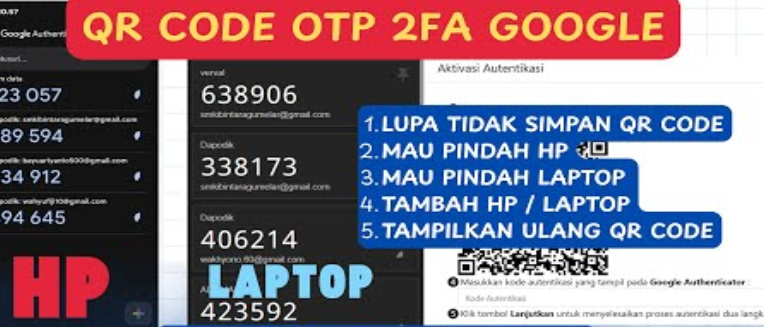
Google Authenticator menjadi salah satu aplikasi populer untuk menjaga keamanan akun melalui sistem Two-Factor Authentication (2FA). Dengan fitur ini, setiap login tidak cukup hanya menggunakan username dan password, tetapi juga membutuhkan kode unik (OTP) yang berubah setiap beberapa detik.
Masalah yang sering muncul adalah pengguna lupa menyimpan QR Code saat pertama kali aktivasi. Padahal QR Code inilah yang menjadi kunci utama jika suatu saat ingin memindahkan atau menambahkan akun ke perangkat lain. Kondisi ini bisa terjadi saat ganti HP, HP rusak, aplikasi terhapus, atau ingin menambahkan akun ke laptop agar lebih mudah diakses.
Artikel ini akan membahas dua solusi utama: pertama jika OTP masih ada di perangkat lama, dan kedua jika OTP sudah hilang sama sekali.
Cara Pertama: Jika OTP Masih Ada di Perangkat Lama
Apabila Google Authenticator masih aktif di HP atau laptop lama, maka proses pemindahan relatif lebih mudah.
Langkah-langkah di HP (Transfer Akun Google Authenticator):
-
Buka aplikasi Google Authenticator di HP lama.
-
Tekan ikon titik tiga di pojok kanan atas.
-
-
Pilih menu Transfer Akun.
-
Klik Ekspor Akun.
-
Pilih akun mana yang ingin dipindahkan (misalnya akun Dapodik atau akun tertentu saja).
-
Tekan Berikutnya, maka akan muncul QR Code baru.
-
Screenshot atau simpan QR Code tersebut untuk cadangan.
-
Buka aplikasi Google Authenticator di HP baru atau laptop (via ekstensi Chrome), lalu pilih Impor Akun dan scan QR Code tadi.



Dengan cara ini, akun bisa langsung dipindahkan ke perangkat baru atau ditambahkan ke lebih dari satu perangkat sekaligus.
Langkah-langkah di Laptop (via Ekstensi Chrome):
-
Login ke akun yang sudah diaktifkan 2FA melalui laptop.
-
Pilih menu untuk menampilkan QR Code yang terhubung.
-
Screenshot atau simpan QR Code tersebut.
-
Gunakan HP baru untuk scan kode atau impor langsung ke ekstensi Google Authenticator di Chrome.
Metode ini sangat berguna untuk guru atau operator sekolah yang ingin memindahkan akun Dapodik atau akun sistem pendidikan lainnya ke perangkat baru tanpa harus reset ke dinas.
Cara Kedua: Jika OTP Sudah Hilang / Tidak Ada Lagi
Masalah yang lebih rumit muncul jika OTP sudah tidak ada sama sekali, misalnya karena aplikasi Google Authenticator dihapus, HP hilang, atau data ter-reset. Dalam kondisi ini, cara satu-satunya adalah reset OTP melalui pihak penyedia akun.
Langkah-langkahnya:
-
Hubungi dinas terkait atau administrator sistem (misalnya untuk akun Dapodik atau Verval).
-
Ajukan permohonan reset OTP dengan melampirkan data akun yang valid.
-
Setelah reset disetujui, sistem akan menghapus pengaturan 2FA lama.
-
Lakukan aktivasi ulang seperti pertama kali:
-
Install Google Authenticator di HP/laptop baru.
-
Login ke akun, pilih Aktifkan 2FA.
-
Scan QR Code baru yang muncul.
-
Simpan QR Code dengan aman (screenshot atau foto).
-
Proses reset ini memang membutuhkan waktu karena harus melalui verifikasi dari pihak resmi, namun menjadi satu-satunya cara jika semua akses OTP sudah hilang.
Pentingnya Menyimpan QR Code
Dari kasus di atas, jelas bahwa menyimpan QR Code adalah hal yang sangat penting. Beberapa tips yang bisa dilakukan:
-
Screenshot QR Code saat pertama kali aktivasi, lalu simpan di folder aman.
-
Backup offline di laptop, hard disk eksternal, atau flashdisk.
-
Jika perlu, cetak QR Code di kertas dan simpan di tempat rahasia.
Dengan menyimpan QR Code, proses pindah perangkat atau tambah perangkat akan sangat mudah tanpa harus repot melakukan reset ke dinas.
Kesimpulan
Masalah lupa menyimpan QR Code saat aktivasi Google Authenticator bisa diatasi dengan dua solusi:
-
Jika OTP masih ada di perangkat lama, cukup gunakan fitur Transfer Akun / Ekspor Akun untuk menampilkan ulang QR Code dan memindahkan ke perangkat lain.
-
Jika OTP sudah hilang sepenuhnya, maka satu-satunya cara adalah meminta reset OTP ke pihak penyedia akun, lalu melakukan aktivasi ulang.
Ke depan, sangat disarankan untuk selalu menyimpan QR Code cadangan agar lebih aman. Dengan begitu, saat ganti HP, reset aplikasi, atau ingin menambahkan OTP ke laptop, pengguna tidak akan mengalami kesulitan.