Cara Mengisi Presensi PTK di EMIS GTK IMP atau Simpatika Terbaru 2026
Memasuki tahun 2026, sistem pengelolaan data tenaga pendidik dan kependidikan kembali mengalami penyesuaian melalui platform EMIS GTK IMP atau yang sebelumnya dikenal luas melalui layanan Simpatika. Pembaruan ini dilakukan untuk meningkatkan akurasi pelaporan kehadiran PTK sekaligus mempermudah operator madrasah dalam melakukan pencatatan presensi secara digital.
Presensi menjadi komponen penting dalam administrasi lembaga pendidikan. Data kehadiran tidak hanya berfungsi sebagai arsip internal, tetapi juga berkaitan dengan pelaporan kinerja, tunjangan, serta evaluasi disiplin kerja. Karena itu, pemahaman teknis tentang cara mengisi absensi di sistem terbaru sangat dibutuhkan, khususnya bagi admin atau operator madrasah.
Sekilas Tentang EMIS GTK IMP atau Simpatika
EMIS GTK IMP merupakan sistem berbasis web yang digunakan untuk mengelola data guru dan tenaga kependidikan di lingkungan madrasah. Melalui sistem ini, berbagai layanan administratif seperti presensi, kepegawaian, dan rekap data dapat dilakukan secara terintegrasi.
Untuk mengaksesnya, admin madrasah wajib menggunakan akun resmi lembaga yang telah terdaftar pada sistem EMIS 4.0. Disarankan menggunakan browser Google Chrome agar proses login dan pengisian berjalan lancar. Pada beberapa kasus, penggunaan browser lain dapat menyebabkan kendala tampilan atau kegagalan akses.
Sebelum mulai melakukan pengisian presensi, pastikan koneksi internet stabil dan akun yang digunakan adalah akun resmi admin lembaga.
Tutorial Cara Mengisi Presensi PTK di EMIS GTK IMP 2026
Berikut langkah-langkah lengkap yang dapat diikuti oleh operator atau admin madrasah.
-
Akses Situs Resmi EMIS GTK IMP
Buka browser Google Chrome kemudian masuk ke alamat resmi EMIS GTK IMP terbaru: https://emisgtk.imp.id/ Pastikan alamat yang diketik benar untuk menghindari kesalahan akses. -
-
Login Menggunakan Akun EMIS 4.0
Pada halaman awal, pilih opsi masuk menggunakan akun EMIS. Masukkan username dan password lembaga atau admin madrasah. Setelah itu centang kotak verifikasi “Saya bukan robot”. Jika muncul tantangan verifikasi gambar, selesaikan sesuai instruksi. -
Pastikan Login sebagai Admin Madrasah
Setelah berhasil masuk, periksa bagian bawah tampilan sistem. Pastikan status sudah berubah menjadi login sebagai admin atau operator madrasah. Jika belum berubah, lakukan refresh halaman hingga status sesuai. -
Masuk ke Menu Kepegawaian
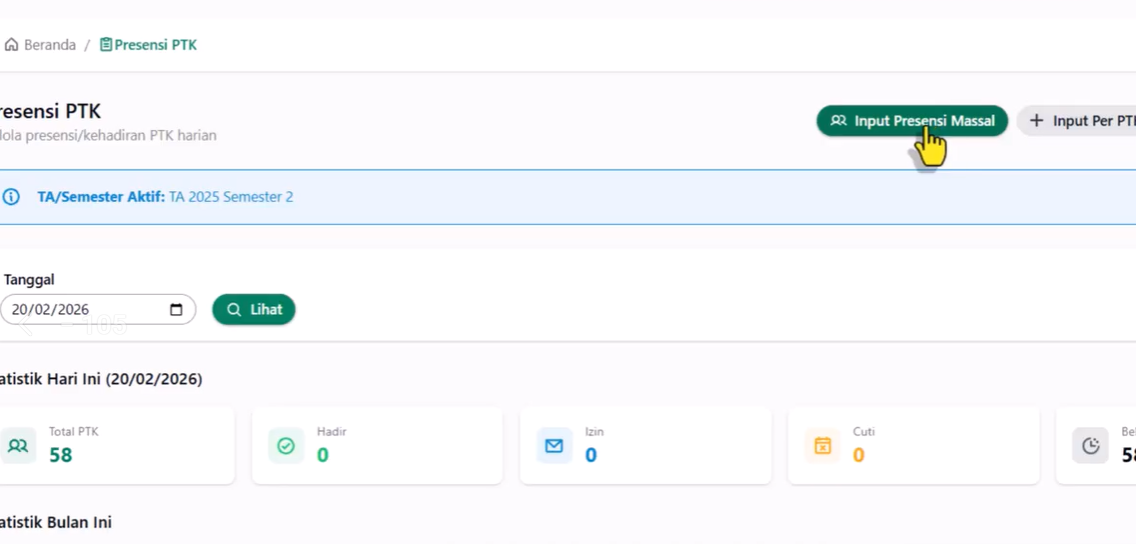
Pada dashboard utama, pilih menu Kepegawaian. Di dalamnya terdapat submenu Presensi PTK. Klik menu tersebut untuk mulai mengisi absensi. -
Pilih Metode Input Presensi
Terdapat dua metode pengisian, yaitu input per PTK dan input presensi massal. Untuk proses yang lebih cepat, pilih opsi input presensi massal. -
Tentukan Tanggal Kehadiran
Pilih tanggal presensi yang ingin diisi. Misalnya, jika ingin mengisi tanggal 6 Januari 2026, klik pada tanggal tersebut. Pastikan tanggal yang dipilih sesuai dengan data riil di lapangan. -
Pilih Status Kehadiran
Secara default, admin dapat memilih status hadir untuk seluruh PTK. Jika seluruh guru hadir, pilih opsi hadir semua. Namun jika ada yang izin, sakit, atau cuti, perubahan bisa dilakukan setelah penyimpanan. -
Input Jam Masuk dan Jam Pulang
Masukkan jam masuk sesuai kebijakan atau data presensi pusaka yang berlaku di madrasah. Misalnya jam masuk pukul 07.00 dan jam pulang pukul 16.00. Waktu harus disesuaikan dengan jadwal kerja masing-masing lembaga. -
Simpan Presensi
Setelah semua data terisi, klik tombol simpan presensi. Jika berhasil, akan muncul notifikasi bahwa data berhasil disimpan. Sistem biasanya juga menampilkan jumlah PTK yang tercatat pada hari tersebut. -
Cek Kembali Data yang Sudah Disimpan
Untuk memastikan data sudah benar, masukkan kembali tanggal yang sama lalu klik lihat. Sistem akan menampilkan persentase kehadiran, misalnya 100 persen hadir. -
Edit Jika Ada Perubahan
Jika terdapat PTK yang ternyata izin atau tidak hadir, klik tombol edit pada tanggal tersebut. Lakukan penyesuaian status sesuai kondisi sebenarnya, lalu simpan kembali. -
Lihat Rekap Bulanan
Untuk memeriksa keseluruhan data dalam satu bulan, pilih menu rekap bulanan. Tentukan bulan yang ingin dicek, misalnya Januari, lalu klik lihat. Sistem akan menampilkan rekap jumlah hadir, izin, sakit, dan cuti setiap PTK. -
Lihat Detail Per PTK
Pada kolom aksi tersedia ikon detail. Klik ikon tersebut untuk melihat rincian presensi masing-masing guru secara lengkap.
Tips Agar Pengisian Presensi Tidak Bermasalah
Pastikan pengisian dilakukan secara rutin agar tidak menumpuk di akhir bulan. Hindari mengisi dalam jumlah besar sekaligus karena berisiko terjadi kesalahan input. Selalu cocokkan data dengan presensi manual atau sistem pusaka yang berlaku di madrasah.
Jika sistem mengalami pembaruan tampilan atau fitur, segera sesuaikan langkah-langkah dengan menu terbaru yang tersedia.
Kesimpulan
Pengisian presensi PTK di EMIS GTK IMP atau Simpatika terbaru 2026 sebenarnya cukup mudah jika memahami alurnya. Admin hanya perlu login menggunakan akun resmi, masuk ke menu kepegawaian, memilih metode input, mengisi tanggal dan jam kerja, lalu menyimpan data.
Kunci utama terletak pada ketelitian dan konsistensi dalam mencatat kehadiran. Dengan mengikuti langkah-langkah di atas, operator madrasah dapat memastikan data presensi tersimpan rapi dan siap digunakan untuk kebutuhan administrasi maupun pelaporan resmi.