Cara Login, Edit Identitas dan Reset Password Akun PTK di EMIS GTK IMP 2026 dengan Mudah
Memasuki tahun 2026, sistem EMIS GTK IMP kembali menjadi perhatian para guru dan tenaga kependidikan di lingkungan Kementerian Agama. Banyak PTK yang masih kebingungan saat akan login ke akun masing-masing, terutama setelah adanya pembaruan sistem dan penyesuaian fitur.
Permasalahan yang paling sering muncul adalah lupa password atau belum mengetahui username akun PTK. Padahal, akses ke akun ini sangat penting untuk memastikan data pribadi, jam mengajar, hingga kelayakan TPG tercatat dengan benar. Oleh karena itu, memahami cara login, mengedit identitas, dan mengganti kata sandi menjadi hal mendasar yang wajib diketahui.
Sekilas Tentang EMIS GTK IMP
EMIS GTK IMP merupakan platform pendataan yang digunakan untuk mengelola informasi Guru dan Tenaga Kependidikan di bawah naungan Kementerian Agama. Melalui sistem ini, PTK dapat memantau kelengkapan data, status aktivasi, total jam kelayakan TPG per bulan, hingga melakukan perubahan identitas jika diperlukan.
Dalam sistem terbaru, operator madrasah memiliki peran penting untuk membantu proses reset password akun PTK. Setelah password direset oleh operator, barulah PTK dapat masuk ke akun masing-masing dan melakukan pengaturan lanjutan.
Tutorial Login dan Reset Password Akun PTK di EMIS GTK IMP 2026
Berikut langkah-langkah login akun PTK secara lengkap.
-
Login ke Akun Operator
Langkah awal dilakukan oleh operator madrasah. Operator harus masuk terlebih dahulu ke akun EMIS GTK IMP menggunakan username dan password resmi yang dimiliki.


-
Masuk ke Menu Manajemen
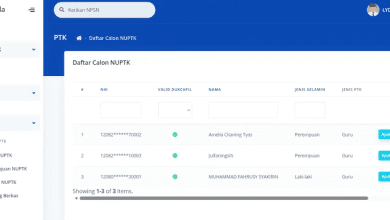
Setelah berhasil login, pilih menu manajemen yang tersedia di dashboard. Di dalamnya terdapat daftar nama PTK yang terdaftar pada lembaga tersebut.
-
Cari Nama PTK yang Akan Login
Gunakan fitur pencarian untuk menemukan nama guru atau tenaga kependidikan yang ingin diakses akunnya.
-
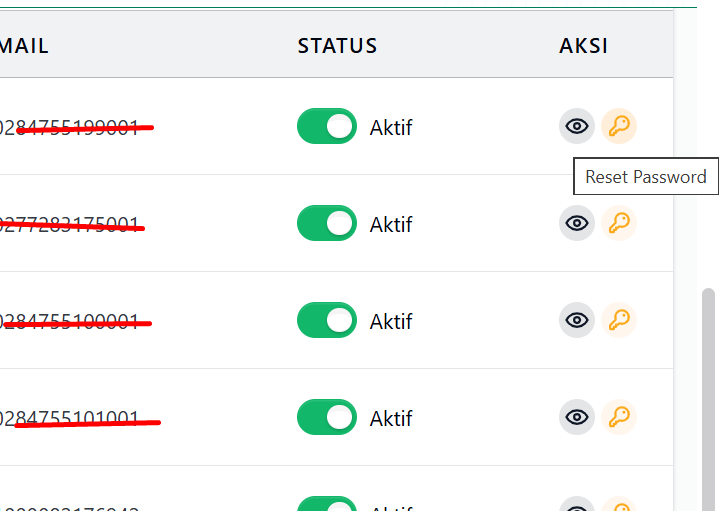
Klik Reset Password
Setelah nama ditemukan, pilih opsi reset password. Sistem akan menampilkan username atau email beserta password baru yang bisa digunakan untuk login pertama kali.
-
Buka Tab Baru untuk Login PTK
Salin username dan password hasil reset, lalu buka tab baru di browser. Masukkan email atau username tersebut beserta password yang diberikan, kemudian klik masuk.
-
Berhasil Masuk ke Dashboard PTK
Jika data yang dimasukkan benar, sistem akan otomatis mengarahkan ke dashboard akun PTK yang bersangkutan.
Cara Mengganti Password Akun PTK EMIS GTK IMP
Setelah berhasil login, langkah penting berikutnya adalah mengganti password bawaan hasil reset. Ini bertujuan agar akun lebih aman dan mudah diingat.
-
Klik Menu Profil Saya
Pada bagian kanan atas, klik nama akun lalu pilih menu Profil Saya.
-
Masuk ke Pengaturan Keamanan
Setelah halaman profil terbuka, cari bagian pengaturan keamanan yang berisi opsi perubahan kata sandi.
-
Masukkan Kata Sandi Lama
Isi kolom kata sandi saat ini dengan password hasil reset dari operator.
-
Buat Kata Sandi Baru
Password baru minimal terdiri dari 8 karakter. Tidak boleh menggunakan nama pribadi, tidak boleh hanya angka, dan tidak diperbolehkan menggunakan kombinasi umum seperti 123456 atau kata “password”.
Sebaiknya gunakan kombinasi huruf besar, huruf kecil, angka, serta karakter khusus agar akun lebih aman.
-
Klik Ubah Kata Sandi
Setelah semua kolom terisi dengan benar, klik tombol ubah kata sandi dan tunggu hingga proses berhasil.
Cara Edit Identitas PTK di EMIS GTK IMP
Selain mengganti password, PTK juga bisa memperbarui data pribadi jika terdapat kesalahan atau perubahan.
-
Masuk ke Menu Perubahan Data
Di dashboard akun, cari menu perubahan data atau kelengkapan data.
-
Periksa Data yang Ditampilkan
Pastikan identitas seperti nama, tempat tanggal lahir, alamat, dan riwayat pendidikan sudah sesuai.
-
Lakukan Perbaikan Jika Diperlukan
Jika ada data yang kurang tepat, lakukan pengeditan sesuai kebutuhan.
-
Simpan Perubahan
Setelah selesai, klik simpan dan pastikan sistem memproses perubahan tersebut.
Perlu diperhatikan bahwa beberapa perubahan mungkin memerlukan persetujuan atau verifikasi tambahan dari operator atau admin terkait.
Hal yang Perlu Diperhatikan Saat Mengakses EMIS GTK
Karena sistem masih dalam tahap pengembangan, terkadang akses terasa lambat. Jika halaman tidak langsung terbuka, tunggu beberapa saat dan hindari menekan tombol berulang kali.
Pastikan juga menggunakan jaringan internet yang stabil serta perangkat yang aman agar proses login tidak terganggu.
Kesimpulan
Login, edit identitas, dan ubah password akun PTK di EMIS GTK IMP 2026 sebenarnya cukup mudah jika mengikuti langkah yang benar. Proses dimulai dari reset password oleh operator, kemudian login menggunakan akun tersebut, lalu segera mengganti password agar lebih aman.
Selain itu, PTK juga disarankan untuk rutin memeriksa kelengkapan data demi kelancaran administrasi dan pencairan hak seperti TPG. Dengan memahami prosedur ini, pengelolaan data menjadi lebih tertib dan risiko kesalahan dapat diminimalkan.