Cara Login Admin dan PTK di EMIS GTK IMP Simpatika Terbaru 2026 untuk RA, MI, MTs dan MA
Perubahan sistem digital di lingkungan madrasah kembali dilakukan pada tahun 2026. Salah satu pembaruan yang cukup penting adalah mekanisme login admin dan PTK di EMIS GTK IMP Simpatika. Bagi RA, MI, MTs, maupun MA, akses awal ke sistem ini menjadi kunci utama dalam pengelolaan data kelembagaan dan kepegawaian.
Masih banyak operator dan tenaga pendidik yang kebingungan saat pertama kali mencoba masuk ke sistem terbaru. Padahal, jika memahami alurnya dengan benar, proses login admin maupun PTK sebenarnya cukup sederhana. Artikel ini akan membahas secara lengkap latar belakang pembaruan sistem, gambaran umum EMIS GTK IMP Simpatika, serta langkah-langkah detail login admin dan pengaturan akun PTK tahun 2026.
Latar Belakang Pembaruan Sistem Login 2026
Kementerian Agama terus mengembangkan sistem pendataan berbasis digital guna meningkatkan akurasi dan transparansi administrasi madrasah. EMIS GTK IMP Simpatika menjadi bagian dari integrasi data guru dan tenaga kependidikan yang terhubung langsung dengan EMIS 4.0.
Pada pembaruan tahun 2026, sistem login dibuat terintegrasi dengan akun admin EMIS 4.0. Artinya, admin madrasah tidak lagi membuat akun terpisah untuk mengakses EMIS GTK IMP. Seluruh akses diawali dari autentikasi melalui IMIS atau EMIS 4.0.
Tujuan integrasi ini adalah menyederhanakan proses verifikasi serta meningkatkan keamanan data. Dengan sistem ini, hanya akun resmi admin madrasah yang dapat mengelola akun PTK dan melakukan pengaturan lanjutan.
Sekilas Tentang EMIS GTK IMP Simpatika
EMIS GTK IMP Simpatika merupakan platform digital yang digunakan untuk mengelola data guru dan tenaga kependidikan di lingkungan madrasah. Sistem ini mendukung berbagai jenjang, mulai dari RA, MI, MTs hingga MA.
Untuk mengaksesnya, pengguna perlu membuka laman resmi EMIS GTK IMP terbaru melalui browser. Disarankan menggunakan Google Chrome agar proses login berjalan lancar. Beberapa browser lain terkadang mengalami kendala saat proses autentikasi.

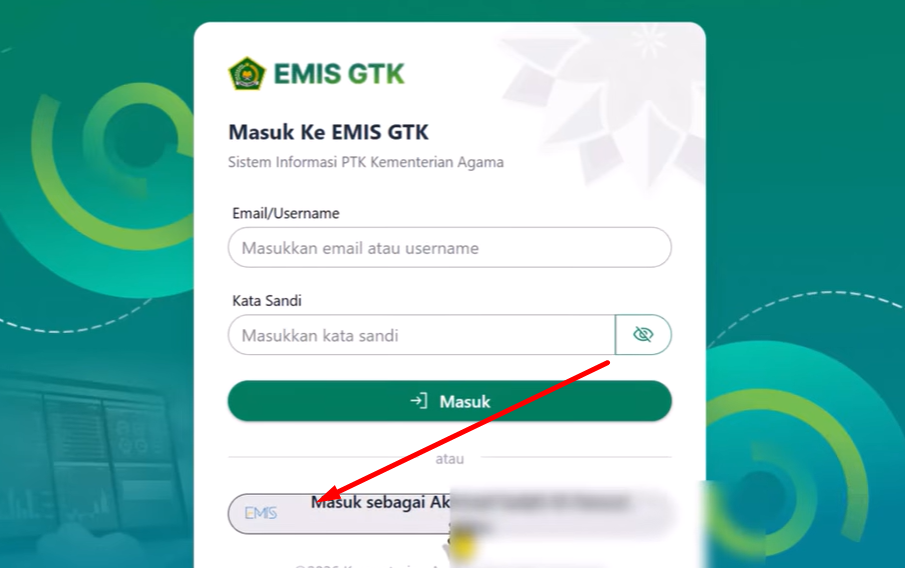
Tampilan awal sistem akan menampilkan halaman login dengan opsi masuk menggunakan IMIS atau EMIS 4.0. Di sinilah proses autentikasi dimulai.
Tutorial Login Admin di EMIS GTK IMP Simpatika 2026
Berikut langkah-langkah lengkap login sebagai admin madrasah:
-
Akses Laman Resmi EMIS GTK IMP (emisgtk.imp.id)
Buka alamat resmi EMIS GTK IMP melalui browser yang direkomendasikan. Pastikan koneksi internet stabil agar proses login tidak terputus. -
Pilih Masuk dengan IMIS
Pada halaman utama, klik opsi masuk menggunakan IMIS. Sistem akan mengarahkan ke halaman login EMIS 4.0. -
Masukkan Email dan Password Admin
Gunakan email dan kata sandi admin madrasah yang terdaftar di EMIS 4.0. Pastikan tidak ada kesalahan pengetikan pada email maupun password. -
Verifikasi Keamanan
Jika muncul kotak dialog “Saya bukan robot”, centang sesuai instruksi. Terkadang sistem meminta memilih gambar tertentu sebagai verifikasi tambahan. Ikuti petunjuk hingga proses berhasil. -
Klik Login
Setelah semua data benar, klik tombol login. Jika berhasil, Anda akan masuk ke dashboard EMIS 4.0. -
Kembali ke Halaman EMIS GTK IMP
Setelah login EMIS 4.0 berhasil, kembali ke tab EMIS GTK IMP. Perhatikan bagian bawah halaman, biasanya akan muncul keterangan login sebagai operator madrasah. -
Klik Masuk sebagai Admin
Jika status sudah berubah sesuai nama operator, klik masuk untuk mengakses dashboard admin EMIS GTK IMP.
Apabila status login belum berubah, lakukan refresh halaman terlebih dahulu hingga sistem membaca sesi login terbaru.
Cara Generate dan Kelola Akun PTK
Setelah berhasil login sebagai admin, langkah berikutnya adalah mengatur akun PTK agar masing-masing tenaga pendidik dapat mengakses sistem.
-
Masuk ke Menu Manajemen Akun
Di dashboard admin, pilih menu manajemen akun untuk melihat daftar pegawai atau PTK. -
Klik Generate Akun PTK
Jika akun PTK belum tersedia, klik opsi generate akun. Sistem akan memproses pembuatan username dan password secara otomatis. -
Tunggu Proses Selesai
Proses generate membutuhkan waktu beberapa saat. Pastikan koneksi tetap stabil. -
Download Data Akun dalam Format Excel
Setelah proses selesai, tersedia opsi untuk mengunduh file Excel berisi username, email, dan password PTK. Segera unduh dan simpan file tersebut dengan aman. -
Simpan Informasi Password
Sistem biasanya hanya menampilkan password satu kali. Oleh karena itu, pastikan file Excel tersimpan dengan baik karena password tidak akan ditampilkan ulang. -
Bagikan Akun ke PTK
Setelah mendapatkan file akun, admin dapat membagikan informasi login kepada masing-masing PTK agar dapat mengakses sistem secara mandiri.
Cara Reset Password PTK
Jika ada PTK yang lupa password atau gagal login, admin dapat melakukan reset dengan langkah berikut:
-
Masuk ke Menu Manajemen Akun
Pilih nama PTK yang mengalami kendala login. -
Klik Opsi Reset Password
Pada kolom aksi, tersedia fitur reset password. Klik opsi tersebut untuk membuat kata sandi baru. -
Bagikan Password Baru
Setelah reset berhasil, informasikan password terbaru kepada PTK bersangkutan dan sarankan segera menggantinya demi keamanan akun.
Menonaktifkan Akun PTK yang Tidak Aktif
Bagi pegawai yang sudah pensiun atau tidak lagi aktif, admin dapat menonaktifkan akun melalui menu yang sama. Fitur ini penting agar data tetap tertata dan tidak terjadi penyalahgunaan akses.
Pilih PTK yang ingin dinonaktifkan, lalu gunakan opsi nonaktifkan akun. Dengan demikian, akun tersebut tidak lagi bisa digunakan untuk login.
Tips Agar Login Tidak Gagal
Gunakan browser yang direkomendasikan dan pastikan selalu diperbarui.
Periksa kembali email dan password sebelum login.
Lakukan refresh halaman jika status login belum berubah.
Simpan file akun PTK di tempat aman untuk menghindari kehilangan data.
Dengan memperhatikan hal-hal tersebut, risiko gagal login dapat diminimalkan.
BACA JUGA: Cara Mengisi Presensi PTK di EMIS GTK IMP atau Simpatika Terbaru 2026
Kesimpulan
Login admin dan PTK di EMIS GTK IMP Simpatika terbaru 2026 untuk RA, MI, MTs, dan MA kini terintegrasi dengan akun EMIS 4.0. Proses dimulai dari autentikasi melalui IMIS, kemudian dilanjutkan dengan akses dashboard EMIS GTK IMP.
Admin memiliki peran penting dalam menghasilkan akun PTK, mengelola password, serta menonaktifkan akun yang tidak lagi digunakan. Dengan memahami alur login dan pengaturan akun secara menyeluruh, pengelolaan data guru dan tenaga kependidikan dapat berjalan lebih tertib dan aman.
Sistem yang terintegrasi ini diharapkan mampu mendukung tata kelola madrasah yang profesional, transparan, serta siap menghadapi kebutuhan administrasi digital di tahun 2026.