Cara Membuat SPM THR Keagamaan PPNPN Tahun 2026 di Aplikasi Sakti
Memasuki tahun anggaran 2026, satuan kerja kembali dihadapkan pada kewajiban administrasi pembayaran Tunjangan Hari Raya keagamaan bagi pegawai PPNPN atau Non ASN. Proses pencairan dana tersebut tidak bisa dilakukan sembarangan karena harus melalui tahapan resmi, mulai dari aplikasi gaji hingga penerbitan SPM di Aplikasi Sakti.
Kesalahan memilih jenis gaji, periode, atau supplier dapat menyebabkan penolakan dari KPPN. Karena itu, operator komitmen dan operator pembayaran perlu memahami alur yang benar agar proses pengajuan SPM THR PPNPN berjalan lancar tanpa revisi berulang.
Artikel ini membahas langkah teknis pembuatan SPM THR Keagamaan PPNPN Tahun 2026 secara sistematis dan mudah dipahami.
Sekilas Tentang SPM THR Keagamaan PPNPN
SPM atau Surat Perintah Membayar adalah dokumen yang diterbitkan oleh satker untuk mengajukan pembayaran kepada KPPN. Untuk THR PPNPN, jenis gaji yang digunakan biasanya berkode khusus dan diproses melalui aplikasi gaji terlebih dahulu sebelum diimpor ke Sakti.
Hal penting yang wajib dipastikan sebelum masuk ke Sakti adalah status gaji THR pada aplikasi gaji sudah mendapatkan persetujuan dari KPPN. Tanpa persetujuan tersebut, data tidak akan terbaca saat proses impor di Sakti.
Langkah-Langkah Membuat SPM THR PPNPN 2026 di Aplikasi Sakti
Berikut tahapan lengkap yang dapat diikuti:
-
Pastikan Rekonsiliasi Gaji THR Sudah Disetujui
Buka aplikasi gaji dan pastikan jenis gaji yang digunakan adalah kode 8 untuk THR honorer atau PPNPN. Periksa statusnya dan pastikan sudah mendapat approval dari KPPN. Ini adalah syarat utama sebelum lanjut ke Sakti. -
-
Login ke Aplikasi Sakti
Gunakan user Operator Komitmen sekaligus Operator Pembayaran. Pastikan hak akses sudah sesuai agar bisa melakukan impor dan perekaman SPP. -
Masuk ke Menu Komitmen dan Import GPP Terpusat
Pilih menu Komitmen, kemudian klik Upload atau Import.
Pilih opsi Import GPP Terpusat. -
Pilih Jenis Pegawai dan Data Gaji
Pilih kategori pegawai PPNPN.
Centang jenis data gaji yang akan diimpor. -
Pilih Supplier yang Sesuai
Pastikan supplier yang dipilih benar dan aktif. Kesalahan memilih supplier bisa menyebabkan SPM gagal diproses. -
Tentukan Bulan dan Tahun Gaji
Periode yang dipilih adalah bulan pembuatan DPP pada aplikasi gaji, bukan bulan pembayaran.
Misalnya jika DPP dibuat pada 4 Maret 2026, maka pilih bulan Maret 2026. -
Pilih Nomor Gaji
Jika periode benar dan sudah disetujui KPPN, nomor gaji akan muncul otomatis. Pilih sesuai kebutuhan. -
Klik Import Data Gaji
Jika pegawai lama, cukup impor data gaji. Jika ada pegawai baru, lakukan impor data pegawai terlebih dahulu.
Setelah berhasil, cek pada menu Monitoring Data GPP untuk memastikan data sudah masuk. -
Rekam SPP THR
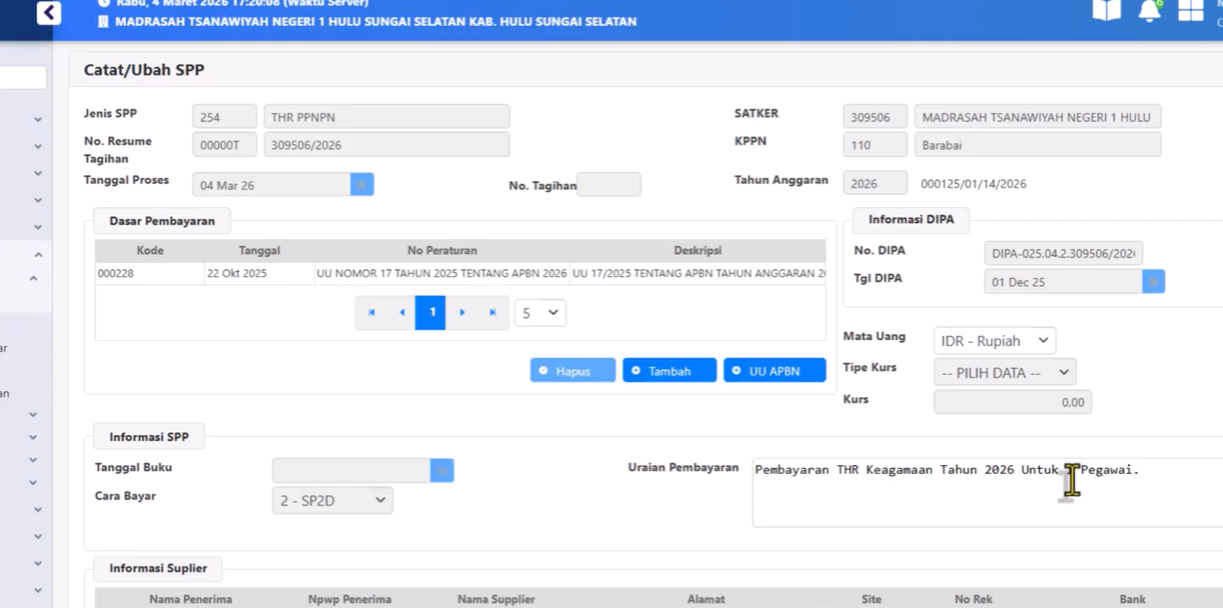
Masuk ke menu Pembayaran lalu Catat/Ubah SPP.
Pilih Jenis SPP 200 Tagihan Non Kontraktual.
Pilih turunan 250 Gaji THR, kemudian pilih 254 THR PPNPN. -
Tambahkan Data Bulan THR
Klik Tambah dan pilih bulan THR yang sesuai tahun 2026.
Jika periode tepat, nomor gaji akan muncul otomatis. -
Isi Detail Akun dan Nilai Pembayaran
Biasanya akun belanja dan potongan sudah terisi otomatis.
Periksa kembali nilai yang tertera dan sesuaikan dengan DPP.
Jika ada lebih dari satu akun, tambahkan detailnya satu per satu lalu simpan. -
Periksa Uraian Pembayaran
Pastikan uraian sesuai petunjuk teknis, misalnya:
Pembayaran THR Keagamaan Tahun 2026 untuk satu pegawai.
Jika ada perbedaan, sesuaikan dengan arahan KPPN setempat. -
Rekam Supplier
Sebelum menyimpan final, klik Rekam Supplier untuk memastikan statusnya aktif dan sesuai data SPAN. -
Simpan dan Lanjut Proses SPM
Setelah semua benar, simpan SPP.
Lengkapi dokumen pendukung sesuai juknis.
Lanjutkan hingga proses OTP dan kirim SPM ke KPPN.


Hal yang Perlu Diperhatikan
Beberapa kesalahan umum yang sering terjadi adalah salah memilih periode gaji, supplier tidak aktif, atau detail akun tidak sesuai DPP. Oleh karena itu, lakukan pengecekan berlapis sebelum menekan tombol simpan final.
Pastikan juga seluruh lampiran pendukung telah sesuai dengan ketentuan KPPN agar tidak terjadi retur SPM.
Kesimpulan
Pembuatan SPM THR Keagamaan PPNPN Tahun 2026 di Aplikasi Sakti sebenarnya tidak rumit jika alurnya dipahami dengan benar. Kunci utama ada pada kesesuaian periode DPP di aplikasi gaji, pemilihan jenis SPP yang tepat, serta ketelitian dalam memeriksa akun dan supplier.
Dengan mengikuti langkah-langkah di atas secara sistematis, proses pengajuan SPM dapat berjalan lancar hingga tahap pengiriman ke KPPN tanpa kendala berarti.