Cara Print Out Info GTK 2026 untuk Guru, Menyimpan File PDF dan Mencetak Data GTK
Bagi para guru dan tenaga kependidikan di Indonesia, informasi yang tercantum pada Info GTK memiliki peranan yang sangat penting. Data ini sering digunakan untuk berbagai keperluan administrasi pendidikan, mulai dari verifikasi data guru, proses pencairan tunjangan profesi, hingga kebutuhan lain seperti aktivasi rekening atau kelengkapan berkas di instansi pendidikan.
Karena pentingnya dokumen tersebut, tidak sedikit guru yang perlu mencetak atau menyimpan Info GTK dalam bentuk file. Proses ini sebenarnya cukup mudah dilakukan, tetapi masih banyak yang belum memahami langkah-langkahnya secara lengkap. Padahal, dengan mengetahui cara yang benar, proses mencetak Info GTK bisa dilakukan hanya dalam beberapa menit melalui browser di komputer atau laptop.
Artikel ini akan membahas secara lengkap bagaimana cara membuka, menyimpan, dan mencetak Info GTK tahun 2026 dengan langkah yang jelas sehingga mudah diikuti oleh siapa saja.
Sekilas Tentang Portal Info GTK
Portal Info GTK merupakan layanan online yang disediakan oleh pemerintah untuk menampilkan data guru secara digital. Guru dapat mengakses halaman ini menggunakan akun masing-masing dengan sistem keamanan tertentu.
Saat mengakses portal ini, pengguna harus login menggunakan akun yang telah terdaftar dan melewati proses verifikasi tambahan seperti kode keamanan atau kode OTP dari aplikasi autentikasi. Hal ini dilakukan untuk memastikan keamanan data yang bersifat pribadi.
Setelah berhasil masuk ke halaman Info GTK, guru dapat melihat berbagai informasi penting terkait status data mereka. Dari halaman inilah proses penyimpanan atau pencetakan dokumen bisa dilakukan.
Persiapan Sebelum Mencetak Info GTK
Sebelum melakukan proses print out, ada beberapa hal yang perlu dipastikan terlebih dahulu. Hal ini bertujuan agar proses pencetakan berjalan lancar tanpa kendala.

Pertama, pastikan perangkat yang digunakan sudah terhubung dengan internet yang stabil. Kedua, gunakan browser yang mendukung tampilan halaman dengan baik seperti Microsoft Edge, Google Chrome, atau browser modern lainnya. Ketiga, pastikan akun Info GTK sudah aktif dan dapat digunakan untuk login.
Jika ingin langsung mencetak dokumen, pastikan juga komputer sudah terhubung dengan printer. Namun jika hanya ingin menyimpan dokumen dalam bentuk file PDF, printer tidak diperlukan.
Cara Print Out Info GTK 2026
Berikut langkah-langkah yang dapat dilakukan untuk mencetak atau menyimpan Info GTK tahun 2026.
- Buka Browser di Komputer atau Laptop
Langkah pertama adalah membuka browser yang tersedia di perangkat. Pengguna dapat menggunakan browser apa saja karena prosesnya pada dasarnya hampir sama di setiap aplikasi.
Setelah browser terbuka, masuk ke kolom alamat dan ketikkan alamat portal Info GTK.
- Masuk ke Halaman Portal Info GTK
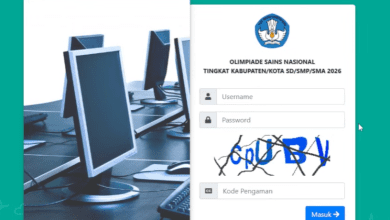
Ketik alamat situs resmi Info GTK lalu tekan enter pada keyboard. Setelah halaman terbuka, sistem akan menampilkan halaman login.
Pada halaman ini pengguna harus memasukkan data akun yang digunakan untuk mengakses Info GTK.
- Login Menggunakan Akun Info GTK
Masukkan username atau akun yang digunakan untuk mengakses portal tersebut. Setelah itu isi kode pengaman yang muncul pada layar untuk memastikan bahwa login dilakukan oleh pengguna yang sah.
Setelah semua data diisi dengan benar, klik tombol masuk untuk melanjutkan proses login.
- Masukkan Kode OTP
Setelah berhasil login, sistem biasanya akan meminta kode OTP sebagai tahap verifikasi tambahan. Kode ini biasanya diperoleh melalui aplikasi autentikator yang terhubung dengan akun pengguna.
Masukkan kode OTP tersebut kemudian klik tombol konfirmasi agar proses login dapat diselesaikan.
- Pastikan Halaman Info GTK Sudah Terbuka
Setelah proses verifikasi selesai, pengguna akan masuk ke halaman utama Info GTK. Pada halaman ini berbagai informasi mengenai data guru akan ditampilkan secara lengkap.
Jika halaman sudah tampil dengan benar, berarti proses login berhasil dan dokumen siap untuk dicetak.
- Gunakan Perintah Print di Keyboard
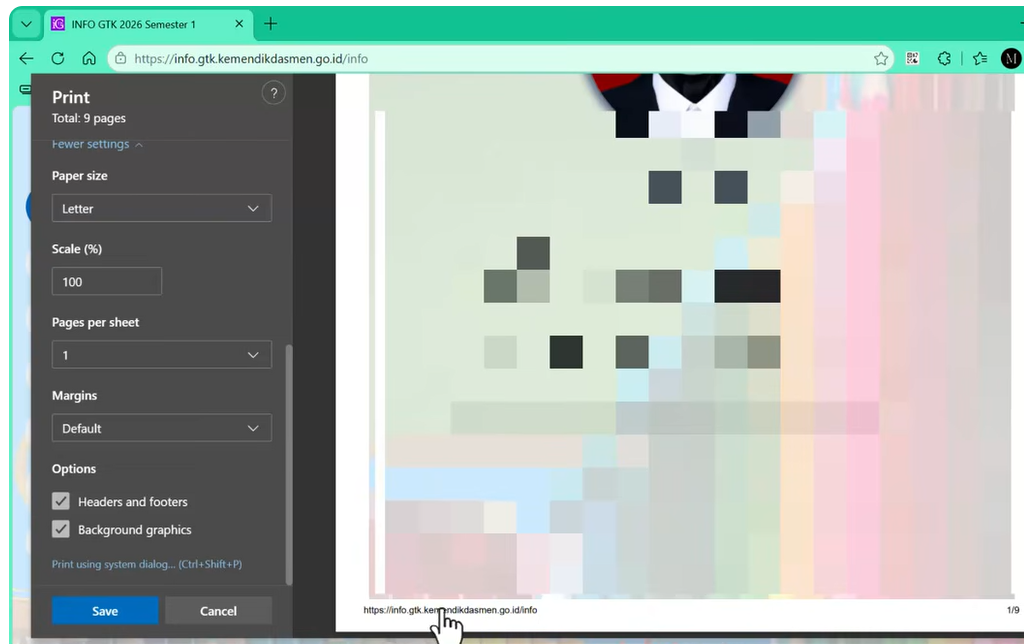
Untuk mencetak halaman Info GTK, tekan kombinasi tombol Ctrl + P pada keyboard. Perintah ini akan membuka jendela pengaturan cetak pada browser.
Jika perintah tersebut tidak berhasil, pengguna juga bisa membuka menu browser dengan cara klik ikon titik tiga di bagian kanan atas layar kemudian pilih opsi print.
- Periksa Tampilan Dokumen Sebelum Dicetak
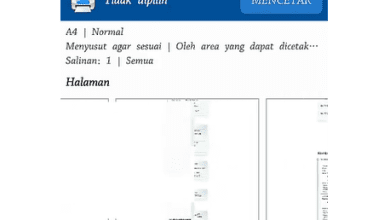
Setelah menu print terbuka, sistem akan menampilkan pratinjau dokumen yang akan dicetak. Pada tahap ini periksa apakah semua informasi sudah terlihat dengan benar.
Jika tampilan dokumen kosong atau tidak muncul, pengguna perlu mengubah pengaturan tampilan pada menu print.
- Aktifkan Opsi Background Graphics
Masalah tampilan kosong biasanya terjadi karena pengaturan background grafik belum diaktifkan. Untuk memperbaikinya, klik menu more settings pada pengaturan print.
Setelah itu cari opsi background graphics dan centang pilihan tersebut. Setelah diaktifkan, biasanya isi halaman Info GTK akan muncul kembali dengan lengkap.
- Atur Header dan Footer Jika Diperlukan
Pengguna juga dapat mengaktifkan pengaturan header dan footer jika ingin menampilkan informasi tambahan pada dokumen.
Jika opsi ini diaktifkan, bagian atas dokumen biasanya akan menampilkan judul halaman serta waktu pencetakan. Sementara bagian bawah dokumen dapat menampilkan nomor halaman.
- Pilih Metode Penyimpanan atau Pencetakan
Setelah semua pengaturan selesai, pengguna dapat memilih apakah dokumen akan langsung dicetak atau disimpan terlebih dahulu.
Jika ingin mencetak langsung, pilih printer yang terhubung dengan komputer. Namun jika ingin menyimpan dokumen dalam bentuk file, pilih opsi save as PDF.
- Simpan Dokumen PDF
Jika memilih menyimpan sebagai PDF, klik tombol save kemudian tentukan lokasi penyimpanan file di komputer.
Berikan nama file yang mudah dikenali, misalnya Info GTK Semester 1 Tahun 2026. Setelah itu klik save untuk menyimpan dokumen.
Kesimpulan
Info GTK merupakan dokumen penting bagi guru dan tenaga kependidikan karena memuat berbagai data administrasi yang berkaitan dengan status profesional mereka. Dalam beberapa kondisi, dokumen ini perlu dicetak atau disimpan sebagai bukti administrasi.
Proses mencetak Info GTK sebenarnya cukup sederhana. Guru hanya perlu login ke portal resmi, membuka halaman data GTK, lalu menggunakan fitur print pada browser. Jika ingin menyimpan dokumen tanpa mencetaknya, pengguna dapat memilih opsi save as PDF.
Dengan memahami langkah-langkah tersebut, guru dapat dengan mudah mencetak atau menyimpan Info GTK kapan saja saat diperlukan untuk berbagai keperluan administrasi pendidikan.