Cara Buat Bukti Potong PPh 21 A1 Karyawan yang Berhenti Bekerja di Coretax
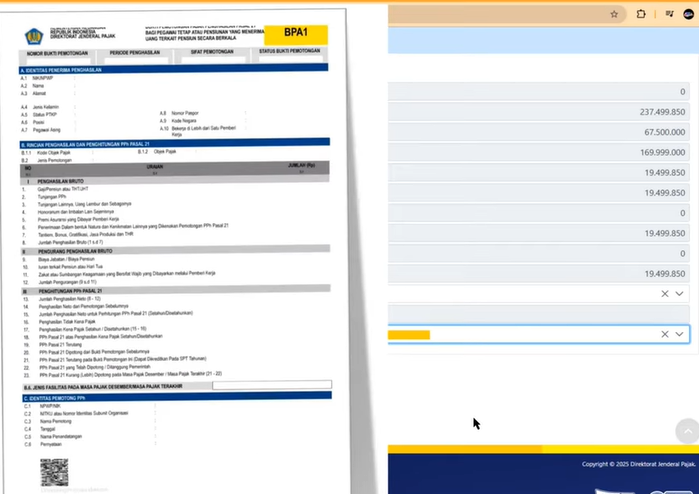
Menyusun bukti potong PPh 21 A1 untuk karyawan yang sudah berhenti bekerja sering kali dianggap merepotkan, terutama ketika dilakukan di tengah tahun. Namun melalui sistem Coretax (Kortex), proses yang dulu harus menunggu masa pajak Desember kini dapat diselesaikan langsung pada bulan karyawan tersebut resmi berhenti.
Perubahan ini membuat administrasi perusahaan menjadi jauh lebih efisien, sekaligus memastikan hak karyawan untuk melapor SPT tetap terpenuhi. Berikut penjelasan lengkap mengenai latar belakang serta panduan langkah demi langkah pembuatan bukti potong A1 bagi karyawan yang resign, mengundurkan diri, kontraknya habis, atau terkena PHK.
Mengapa Bukti Potong A1 Harus Dibuat Untuk Karyawan yang Berhenti?
Setiap karyawan yang memiliki penghasilan dan dipotong pajak wajib menerima bukti potong A1 sebagai dasar pelaporan SPT Tahunan. Dokumen ini menjelaskan total penghasilan bruto, pemotongan pajak, iuran, serta pengurang selama masa kerja di tahun berjalan.
Sebelumnya, perusahaan harus menunggu hingga masa pajak Desember untuk menginput bukti potong A1, meskipun karyawan tersebut berhenti pada bulan lain, seperti Agustus atau Oktober. Dengan pembaruan sistem Coretax, perusahaan kini dapat langsung membuat bukti potong A1 di bulan berhentinya karyawan sehingga tidak mengganggu proses administrasi bulanan.
Akses Awal ke Coretax Sebelum Membuat A1
Sebelum mulai membuat bukti potong A1, pastikan sudah login ke aplikasi Coretax menggunakan akun yang terdaftar mewakili perusahaan. Setelah berhasil masuk:
- Pindah ke mode perusahaan melalui fitur impersonate perusahaan.
- Pastikan data perusahaan sudah benar dan siap digunakan.
- Setelah itu barulah masuk ke menu e-Bupot untuk membuat dokumen A1.
Jika baru pertama menggunakan Coretax, pahami terlebih dulu navigasinya agar proses input bisa lebih lancar.
Tutorial Cara Membuat Bukti Potong PPh 21 A1 Karyawan yang Berhenti
Berikut langkah-langkah lengkap mulai dari login hingga dokumen siap diunduh:
1. Masuk ke Menu e-Bupot
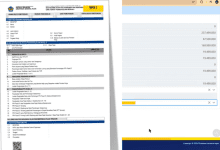
Setelah berada di tampilan perusahaan, buka menu eBUPOT, kemudian pilih Bukti Pemotongan A1 (BPA1) untuk masa pajak terakhir. Meskipun karyawan berhenti di bulan selain Desember, tetap pilih menu ini karena Coretax sudah mendukung pembuatan bukti potong A1 per bulan berhenti.
Penting diketahui bahwa dalam satu masa pajak, karyawan tidak boleh diinput dua kali, baik di bukti potong bulanan pegawai tetap maupun di BPA1. Jika terlanjur membuat bukti potong bulanan, hapus terlebih dulu agar BPA1 bisa dibuat.
2. Buat Dokumen Baru BPA1
Pada halaman BPA1, klik Create eBUPOT BPA1. Jika sebelumnya belum pernah membuat dokumen untuk karyawan lain, tabel akan kosong.
Setelah menekan tombol create, halaman pengisian data akan muncul.
3. Mengisi Data Identitas dan Masa Pajak
Isi seluruh kolom sesuai data karyawan:
- Dari lebih dari satu pemberi kerja: pilih tidak, jika hanya bekerja di perusahaan Anda.
- Masa pajak awal: isi sesuai bulan pertama bekerja di tahun tersebut.
- Masa pajak terakhir: bulan karyawan berhenti bekerja.
- Pegawai asing: isi hanya bila karyawan adalah WNA.
- Masukkan NPWP karyawan (16 digit jika menggunakan NIK). Nama dan alamat akan terisi otomatis.
Lanjutkan pengisian kolom putih seperti status PTKP, jabatan, dan jenis objek pajak. Untuk karyawan tetap, pilih Penghasilan yang diterima pegawai tetap.
4. Mengisi Data Penghasilan dan Pemotongan
Pada bagian penghasilan bruto, isikan total gaji dan tunjangan dari awal bekerja tahun ini hingga bulan terakhir bekerja. Jangan hanya mengisi penghasilan di bulan terakhir.
Masukkan komponen lain seperti:
- Tunjangan PPh (centang jika gross up)
- Premi asuransi
- Bonus atau komisi
- Penghasilan lainnya bila ada
Coretax otomatis menghitung biaya jabatan sesuai ketentuan. Jika ada iuran JHT, JP, atau zakat, masukkan nilainya. Jika tidak ada, biarkan kosong.
5. Data dari Perusahaan Lama (Jika Ada)
Jika karyawan pernah bekerja di perusahaan lain dalam tahun yang sama, gunakan fitur Get Data, tetapi pastikan memiliki bukti potong sebelumnya. Tanpa dokumen, data tidak dapat ditarik dan proses harus dilewati.
Jika tidak ada riwayat bekerja di tempat lain, lanjutkan ke tahap berikutnya.
6. Fasilitas dan Submit
Pada bagian fasilitas, isi sesuai kondisi (misalnya tanpa fasilitas). Pilih jenis fasilitas yang sesuai kemudian pilih NITK yang tersedia.
Setelah seluruh data lengkap, klik Submit dan Simpan Konsep. Setelah tersimpan, Coretax akan menampilkan tombol untuk menerbitkan bukti potong.
7. Terbitkan dan Unduh Bukti Potong A1
Setelah proses selesai, klik Terbitkan. Dokumen BPA1 dapat:
- Diunduh dalam format PDF
- Dikirim langsung melalui email ke karyawan yang bersangkutan
Dokumen ini wajib diberikan kepada karyawan agar mereka dapat melaporkan SPT Tahunan tanpa kendala.
BACA JUGA: Cara Mendapatkan & Download Surat Keterangan Terdaftar di CORETAX
Kesimpulan
Pembuatan bukti potong PPh 21 A1 untuk karyawan yang berhenti bekerja kini semakin mudah berkat sistem Coretax yang memungkinkan input dilakukan pada bulan karyawan tersebut keluar. Dengan mengikuti langkah-langkah mulai dari akses e-Bupot, pembuatan dokumen baru, pengisian data penghasilan, hingga submit dan penerbitan, perusahaan dapat memastikan administrasi perpajakan berjalan rapi dan sesuai ketentuan. Dokumen ini bukan hanya kewajiban perusahaan, tetapi juga hak karyawan untuk pelaporan pajak tahunannya. Dengan memahami prosesnya, perusahaan dapat menghindari kesalahan input dan mempercepat penyelesaian administrasi perpajakan setiap kali terjadi pemutusan hubungan kerja.