Cara Mengatasi Folder Data Akses Ditolak Terbaru 2026 Tanpa ZArchiver, Dijamin Berhasil
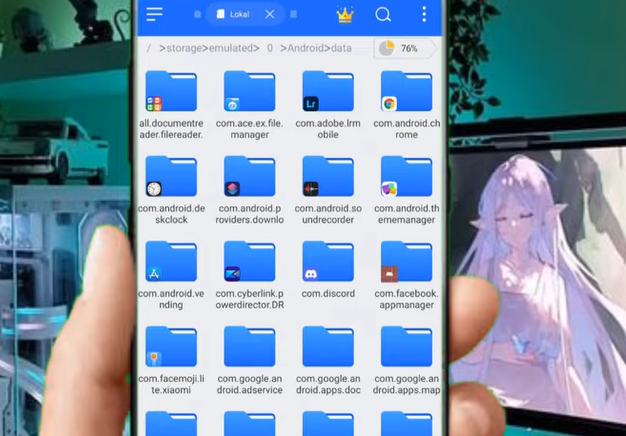
Memasuki tahun 2026, banyak pengguna Android masih menghadapi masalah klasik yang cukup menjengkelkan, yaitu folder data tidak bisa dibuka dan muncul notifikasi akses ditolak. Permasalahan ini paling sering dialami oleh pengguna Android 11 ke atas, termasuk Android 12, 13, hingga versi terbaru. Sistem keamanan Android yang terus diperbarui memang bertujuan melindungi data pengguna, namun di sisi lain justru membatasi akses ke folder Android/data yang sebelumnya bisa dibuka dengan mudah.
Dulu, banyak orang mengandalkan aplikasi pengelola file populer untuk mengakses folder data. Namun kini, metode tersebut sudah tidak lagi efektif. Bahkan meski sudah memberikan izin penuh, folder tetap terkunci. Kondisi ini membuat pengguna kesulitan saat ingin memasang file game, memindahkan data aplikasi, atau menyalin file tertentu yang memang membutuhkan akses ke folder data.
Kabar baiknya, ada solusi terbaru di 2026 yang tidak lagi mengandalkan ZArchiver maupun Shizuku. Cara ini terbukti lebih stabil dan bisa diterapkan di banyak tipe HP Android.
Sekilas Tentang Solusi Tanpa ZArchiver di Tahun 2026
Solusi yang digunakan memanfaatkan dua aplikasi gratis yang tersedia di Play Store, yaitu iADB dan EX File Manager. Kombinasi kedua aplikasi ini memungkinkan pengguna membuka folder Android/data secara penuh tanpa memicu pesan akses ditolak.
iADB berfungsi sebagai jembatan izin sistem melalui wireless debugging, sedangkan EX File Manager berperan sebagai pengelola file utama untuk membuka dan memindahkan data. Metode ini tidak memerlukan root, tidak membutuhkan kabel USB, dan bisa dijalankan hanya dengan koneksi WiFi atau hotspot aktif.
Mengenal Aplikasi iADB dan EX File Manager
iADB adalah aplikasi dengan ikon berwarna oranye yang bekerja mirip dengan layanan debugging Android. Aplikasi ini memungkinkan perintah sistem dijalankan secara aman dengan memanfaatkan fitur wireless debugging yang tersedia di opsi pengembang.
Sementara itu, EX File Manager atau sering disebut X Manager File adalah aplikasi pengelola file yang ringan namun memiliki kemampuan akses folder sistem ketika izin yang diperlukan sudah aktif. Kombinasi keduanya menjadi solusi efektif membuka folder data di Android versi terbaru.



Berikut Aplikasinya di Play Store;
- iAdb: https://play.google.com/store/apps/details?id=com.iadb.helper
- EX Mananer File: https://play.google.com/store/apps/details?id=com.ace.ex.file.manager
Langkah Mengaktifkan Opsi Pengembang di Android
-
Buka menu Pengaturan di HP Android
-
Masuk ke Tentang Ponsel atau Tentang Telepon
-
Ketuk Nomor Build atau Versi Kernel sebanyak 7 kali
-
Tunggu hingga muncul notifikasi bahwa Opsi Pengembang telah aktif
-
Kembali ke menu utama pengaturan
Langkah ini wajib dilakukan karena fitur debugging berada di dalam opsi pengembang.
Cara Mengatur Debugging untuk iADB Agar Berjalan
-
Masuk ke Pengaturan Tambahan atau Setelan Sistem
-
Buka menu Opsi Pengembang
-
Aktifkan USB Debugging
-
Pastikan HP terhubung ke WiFi atau hotspot dengan internet aktif
-
Aktifkan Wireless Debugging atau Debugging Nirkabel
-
Pilih Pasangkan Perangkat dengan Kode Pairing
-
Catat kode angka yang muncul di layar
Setelah itu, buka aplikasi iADB dan aktifkan izin notifikasi melalui menu Notification Options. Selanjutnya masuk ke menu Developer Option di dalam iADB, lalu masukkan kode pairing sesuai angka yang muncul di pengaturan HP. Jika berhasil, akan muncul status pairing successful.
Cara Menjalankan iADB Hingga Status Running
Setelah pairing berhasil, kembali ke halaman utama iADB. Tekan tombol Start hingga status berubah menjadi Running. Jika sudah aktif, berarti iADB siap digunakan sebagai penghubung izin sistem.
Status running ini sangat penting karena tanpa kondisi tersebut, folder data tetap akan terkunci meskipun menggunakan file manager lain.
Cara Membuka Folder Data Menggunakan EX File Manager
-
Buka aplikasi EX File Manager
-
Izinkan semua perizinan yang diminta aplikasi
-
Masuk ke Internal Storage
-
Buka folder Android
-
Pilih folder Data
-
Saat muncul notifikasi izin, pilih Allow all the time
Jika langkah dilakukan dengan benar, folder data akan terbuka dan seluruh isi di dalamnya bisa diakses tanpa pesan akses ditolak.
Tutorial Memasang dan Menyalin File ke Folder Data
-
Cari file yang ingin dipasang di penyimpanan HP
-
Tekan lama file tersebut
-
Pilih menu Salin
-
Kembali ke Internal Storage
-
Masuk ke Android lalu Data
-
Pilih folder aplikasi tujuan
-
Klik Tempel di pojok bawah
-
Pilih opsi Tindih jika diminta
-
Tunggu proses selesai hingga file berhasil dipasang
Dengan metode ini, file bisa dipasang tanpa error dan tanpa aplikasi tambahan lainnya.
BACA JUGA: Berhasil! Cara Mengatasi Akses Ditolak Zarchiver Work Semua Android12,13,14,15,16
Kesimpulan
Masalah folder data akses ditolak di Android 2026 bukan lagi hal yang sulit diatasi. Dengan memanfaatkan iADB dan EX File Manager, pengguna bisa membuka dan mengelola folder data dengan aman tanpa ZArchiver. Metode ini praktis, tidak memerlukan root, dan kompatibel dengan Android versi terbaru. Selama langkah dilakukan dengan benar dan koneksi internet aktif, akses folder data bisa dibuka sepenuhnya tanpa kendala.