7 Cara Mengatasi Auto Clicker Hilang Sendiri 100% WORK Berhasil!
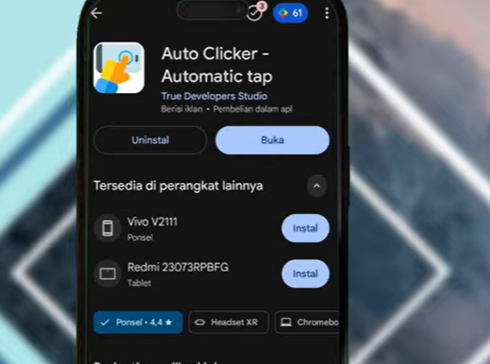
Auto Clicker menjadi salah satu aplikasi yang sering digunakan untuk berbagai kebutuhan, mulai dari bermain game hingga menjalankan aktivitas otomatis di perangkat Android. Namun dalam beberapa kasus, pengguna mengalami kendala ketika Auto Clicker tiba-tiba hilang sendiri saat sedang dipakai. Ikon melayang menghilang, aplikasi berhenti, atau fitur tidak berjalan stabil merupakan masalah umum yang kerap muncul.
Masalah ini umumnya terjadi karena pengaturan sistem yang mematikan aplikasi latar belakang, fitur hemat daya bawaan perangkat, hingga izin aksesibilitas yang nonaktif akibat pembaruan sistem. Untuk menghindari kendala tersebut, beberapa pengaturan perlu disesuaikan agar aplikasi bisa berjalan normal dan tetap aktif saat digunakan.
1. Menonaktifkan Fitur Penghemat Baterai
Langkah pertama yang wajib dilakukan adalah menonaktifkan mode hemat baterai. Fitur ini sering memaksa aplikasi berhenti ketika dianggap menguras daya, termasuk Auto Clicker.
- Buka status bar atau menu cepat pada HP.
- Cari ikon hemat baterai atau penghemat daya.
- Nonaktifkan fitur tersebut.
Setelah fitur hemat daya dimatikan, aplikasi ini tidak akan dipaksa berhenti oleh sistem.
2. Mengizinkan Auto Clicker Berjalan di Latar Belakang
Agar aplikasi tetap aktif meski layar berpindah atau Anda membuka aplikasi lain, pengaturan izin latar belakang harus diperbaiki:
- Buka Pengaturan HP.
- Masuk ke menu Aplikasi.
- Cari Auto Clicker.
- Buka menu Baterai.
- Ubah opsi menjadi Tidak Dibatasi.
Dengan opsi ini, sistem tidak akan membatasi penggunaan baterai oleh aplikasi ini sehingga aplikasi dapat berjalan tanpa gangguan.
3. Mengaktifkan Izin Aksesibilitas
aplikasi ini bekerja menggunakan izin aksesibilitas penuh. Jika izin ini mati, aplikasinya akan otomatis berhenti.


- Buka Pengaturan HP.
- Masuk ke Aksesibilitas.
- Cari Aplikasi Terinstal atau Layanan Terpasang.
- Pilih Auto Clicker.
- Aktifkan izin aksesibilitas.
- Konfirmasi dengan memilih Izinkan.
Setelah izin aksesibilitas aktif, Auto Clicker akan mampu mengontrol layar sesuai pengaturan Anda.
4. Menonaktifkan Fitur Auto Disable pada HP Tertentu
Beberapa merek HP memiliki fitur pemati aplikasi otomatis seperti Auto Disable atau Auto Optimization. Fitur ini sangat sering membuat aplikasi ini mati dengan sendirinya.
- Buka Pengaturan.
- Cari fitur Auto Disable atau pengoptimal sistem.
- Nonaktifkan fitur tersebut untuk aplikasi ini.
Fitur ini banyak ditemukan pada Samsung, Xiaomi, Oppo, dan Vivo.
5. Mengecek Pengaturan Game Booster
Jika Anda menggunakan aplikasi ini untuk bermain game, kemungkinan besar Game Booster otomatis menutup aplikasi latar belakang untuk menghemat RAM. Akibatnya Auto Clicker menghilang ketika game sedang berjalan.
- Masuk ke aplikasi Game Booster yang ada di HP.
- Cari daftar aplikasi yang dioptimalkan.
- Pastikan Auto Clicker tidak termasuk aplikasi yang dibatasi.
- Nonaktifkan optimasi otomatis.
Dengan begitu Auto Clicker dapat berjalan bersamaan dengan game tanpa dihentikan paksa.
6. Melakukan Update Aplikasi Auto Clicker
Versi aplikasi yang sudah lama biasanya lebih mudah crash atau tidak stabil. Maka lakukan pembaruan:
- Buka Play Store.
- Ketik Auto Clicker di kolom pencarian.
- Jika tersedia pembaruan, pilih Update.
Pembaruan biasanya membawa perbaikan bug serta peningkatan kompatibilitas.
7. Paksa Berhenti dan Buka Kembali Aplikasi
Jika Auto Clicker masih hilang, coba restart aplikasinya:
- Tahan ikon Auto Clicker.
- Pilih Info Aplikasi.
- Tekan Paksa Berhenti.
- Buka kembali aplikasinya
- Aktifkan kembali perizinan yang diminta aplikasi.
Cara ini membantu menyegarkan sistem aplikasi yang sebelumnya berjalan tidak stabil.
Baca juga: Cara Menggunakan Aplikasi Ugphone Untuk Roblox AFK 24 Jam!
Kesimpulan
Masalah Auto Clicker yang hilang sendiri biasanya disebabkan oleh pengaturan sistem yang membatasi aplikasi berjalan di latar belakang, izin aksesibilitas yang nonaktif, hingga fitur hemat baterai yang mematikan proses aplikasi.
Dengan menonaktifkan penghemat baterai, memberikan izin penuh pada aksesibilitas, mematikan fitur auto disable, serta memastikan aplikasi tetap berjalan tanpa pembatasan, aplikasi ini dapat bekerja dengan stabil. Jangan lupa periksa pengaturan Game Booster dan lakukan pembaruan aplikasi secara rutin agar performanya tetap maksimal. Semoga langkah-langkah di atas membantu Anda mengatasi masalah Auto Clicker yang keluar sendiri dengan lebih mudah.