Cara Input Jadwal Mengajar dengan Import Template di EMIS GTK IMP 2026 Semester Genap
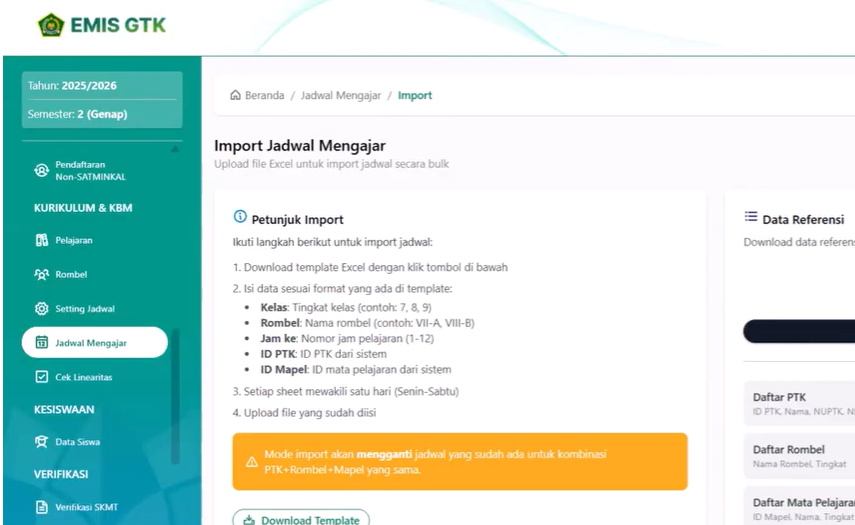
Pengelolaan jadwal mengajar di lingkungan madrasah kini semakin praktis dengan hadirnya pembaruan sistem pada EMIS GTK IMP tahun 2026. Fitur import template menjadi solusi cepat bagi operator madrasah atau admin yang ingin menginput jadwal secara massal tanpa harus mengetik satu per satu di sistem. Metode ini sangat membantu terutama saat memasuki semester genap, ketika penyesuaian rombongan belajar, guru pengampu, hingga distribusi jam pelajaran sering mengalami perubahan.
Artikel ini akan membahas secara lengkap latar belakang pentingnya penginputan jadwal yang benar, gambaran umum tentang fitur import template, serta langkah-langkah detail yang bisa diikuti agar proses berjalan lancar tanpa kendala.
Latar Belakang Pentingnya Input Jadwal yang Tepat
Jadwal mengajar bukan sekadar daftar jam pelajaran, tetapi menjadi dasar perhitungan beban kerja guru, rekap Jam Tatap Muka (JTM), hingga penentuan linearitas mata pelajaran bagi guru sertifikasi. Kesalahan dalam penginputan dapat berdampak pada ketidaksesuaian data, status jam tidak linear, bahkan memengaruhi validasi tunjangan profesi.
Pada sistem EMIS GTK IMP terbaru 2026, penginputan jadwal dapat dilakukan secara manual maupun melalui import template. Untuk madrasah dengan jumlah kelas dan guru yang banyak, cara import template jelas lebih efisien dan menghemat waktu.
Namun sebelum melakukan import, ada beberapa tahapan penting yang wajib diselesaikan agar data dapat terbaca dengan benar oleh sistem.
Sekilas Tentang Fitur Import Template di EMIS GTK IMP
Fitur import template memungkinkan admin mengisi jadwal dalam format file yang telah disediakan sistem. Template tersebut sudah terstruktur dengan kolom tertentu seperti hari, kelas, rombel, jam, ID PTK, dan ID mata pelajaran.
Selain template utama, sistem juga menyediakan file referensi yang berisi:

-
Daftar PTK beserta ID PTK
-
Daftar rombongan belajar
-
Daftar mata pelajaran lengkap dengan ID mapel
Seluruh ID inilah yang menjadi kunci utama agar jadwal berhasil diunggah tanpa error. Karena itu, pengisian template tidak bisa sembarangan dan harus merujuk pada referensi resmi yang diunduh dari sistem.
Persiapan Sebelum Download Template
Sebelum masuk ke tahap pengunduhan dan pengisian template, pastikan beberapa hal berikut sudah dilakukan:
-
Sudah menginput data rombongan belajar beserta wali kelas.
-
Sudah menginput seluruh data siswa.
-
Sudah melakukan generate mata pelajaran melalui menu kurikulum.
-
Sudah menambahkan model jadwal sesuai sistem hari kerja yang digunakan.
Jika salah satu tahap ini belum dilakukan, maka template yang diunduh bisa tidak sesuai atau bahkan gagal diproses saat import.
Langkah-Langkah Input Jadwal Mengajar dengan Import Template
Berikut panduan lengkap yang bisa diikuti secara berurutan:
-
Login ke Akun Admin Madrasah
Masuk ke sistem EMIS GTK IMP menggunakan akun admin resmi madrasah. Pastikan koneksi internet stabil agar tidak terjadi kegagalan saat proses unggah. -
Masuk ke Menu Jadwal Mengajar
Setelah berhasil login, pilih menu Jadwal Mengajar. Jika muncul notifikasi gagal memuat halaman, klik tombol coba lagi hingga tampilan kembali normal. -
Pilih Menu Input Jadwal
Klik submenu input jadwal untuk masuk ke halaman pengelolaan jadwal. -
Download Template dan Referensi
Klik tombol download template. Unduh juga seluruh file referensi yang tersedia. Disarankan mengunduh semua referensi agar lebih mudah saat mencocokkan data. -
Buka Template dan Referensi
Template berisi kolom pengisian jadwal, sementara file referensi memuat daftar ID PTK, rombel, dan mata pelajaran. Jangan mengisi template sebelum membuka referensi karena seluruh pengisian harus mengacu pada ID resmi. -
Isi Kolom Kelas dan Rombel
Pada kolom kelas, isi sesuai tingkat kelas misalnya 7 untuk tingkat pertama MTS.
Pada kolom rombel, salin nama rombel persis seperti yang ada pada referensi, misalnya 7A, 7B, dan seterusnya. -
Isi Jam Mengajar
Masukkan jam pelajaran sesuai jadwal masing-masing hari. Jika madrasah menggunakan lima hari kerja, maka template hanya menampilkan hari aktif sesuai pengaturan tersebut. -
Masukkan ID PTK
Buka referensi daftar PTK, lalu salin ID PTK guru yang mengajar pada jam tersebut. Tempelkan ke kolom ID PTK sesuai urutan jam mengajar. -
Masukkan ID Mata Pelajaran
Buka referensi daftar mata pelajaran, lalu pilih mapel yang sesuai dengan jadwal. Jika terdapat beberapa pilihan alokasi jam, sesuaikan dengan kebutuhan di madrasah masing-masing. -
Lengkapi Semua Hari dan Kelas
Ulangi proses hingga seluruh jadwal dari hari pertama hingga hari terakhir terisi lengkap untuk semua rombel. -
Simpan File Template
Setelah selesai, simpan file dalam format yang sama seperti template awal tanpa mengubah struktur kolom. -
Upload ke Sistem
Kembali ke menu jadwal mengajar, klik pilih file, lalu unggah template yang sudah diisi. Pastikan ukuran file tidak melebihi 5 MB. -
Klik Import
Tunggu proses hingga selesai. Jika berhasil, sistem akan menampilkan notifikasi bahwa data telah terinput.
Cara Mengecek Hasil Import Jadwal
Setelah proses import berhasil, jangan langsung menganggap selesai. Lakukan pengecekan melalui:
-
Menu rekap JTM
-
Detail per PTK
-
Rekap GTM
-
Cek jadwal per kelas
Perhatikan status jam linear dan non linear terutama bagi guru yang sudah sertifikasi. Jika terdapat ketidaksesuaian padahal mapel sudah benar, kemungkinan sistem masih dalam proses pembaruan.
Tips Menghindari Gagal Import
Beberapa penyebab umum kegagalan import antara lain:
-
Salah menyalin ID PTK atau ID mapel
-
Nama rombel tidak sesuai referensi
-
Format file berubah
-
Ukuran file melebihi batas maksimal
Selalu gunakan metode copy paste dari file referensi agar tidak terjadi kesalahan penulisan.
Kesimpulan
Import template jadwal mengajar di EMIS GTK IMP 2026 menjadi solusi cepat dan efektif bagi admin madrasah dalam mengelola jadwal semester genap. Namun keberhasilan proses ini sangat bergantung pada kelengkapan data awal seperti rombel, siswa, kurikulum, dan model jadwal.
Kunci utama agar tidak terjadi error adalah mengisi template berdasarkan ID resmi yang terdapat pada file referensi. Setelah berhasil diunggah, pastikan melakukan pengecekan rekap JTM untuk memastikan status jam sudah sesuai.
Dengan mengikuti langkah-langkah secara sistematis, proses input jadwal dapat diselesaikan lebih cepat, rapi, dan minim kesalahan, sehingga administrasi madrasah berjalan lebih optimal.