Cara Input Tugas Tambahan di EMIS GTK IMP Kemenag Terbaru Tahun 2026 dengan Mudah dan Tepat
Memasuki tahun 2026, pembaruan sistem EMIS GTK IMP di lingkungan Kementerian Agama membawa sejumlah penyesuaian dalam pengelolaan data guru dan tenaga kependidikan. Salah satu aspek yang menjadi perhatian adalah input tugas tambahan bagi PTK di madrasah.
Tugas tambahan bukan sekadar formalitas administratif. Data ini berkaitan langsung dengan beban kerja, pengakuan jam mengajar, hingga perhitungan ekuivalensi jam tatap muka. Jika tidak diinput dengan benar, maka data beban kerja guru bisa menjadi tidak sinkron dan berdampak pada proses verifikasi administrasi.
Karena itu, operator atau admin madrasah perlu memahami secara detail cara input tugas tambahan di EMIS GTK IMP Kemenag terbaru 2026. Prosesnya sebenarnya cukup sederhana, namun tetap harus dilakukan secara teliti dan sesuai ketentuan sistem.
Sekilas Tentang Menu Tugas Tambahan di EMIS GTK IMP
EMIS GTK IMP adalah sistem informasi yang digunakan untuk mendata dan mengelola informasi guru madrasah secara terintegrasi. Dalam versi terbaru tahun 2026, tersedia menu khusus untuk menginput tugas tambahan yang diemban oleh setiap PTK.
Menu ini diakses melalui akun admin madrasah, bukan melalui akun individu guru. Oleh sebab itu, yang bertanggung jawab melakukan input adalah operator atau admin yang memiliki akses penuh ke sistem.
Di dalam menu tersebut, terdapat pembagian antara jabatan struktural dan tugas tambahan non-struktural. Jabatan seperti kepala madrasah atau wakil kepala berada pada kolom tersendiri, sedangkan tugas tambahan lainnya diinput pada kolom yang berbeda.
Tutorial Lengkap Input Tugas Tambahan di EMIS GTK IMP 2026
Berikut langkah-langkah lengkap yang dapat diikuti oleh admin madrasah.


1. Akses Situs Resmi EMIS GTK IMP
Langkah pertama adalah membuka laman resmi EMIS GTK IMP melalui browser. Disarankan menggunakan Google Chrome atau Microsoft Edge agar sistem berjalan optimal. Beberapa browser lain terkadang tidak menampilkan fitur secara sempurna.
Pastikan koneksi internet stabil sebelum memulai proses input data.
2. Login sebagai Admin Madrasah
Masukkan username dan password akun admin madrasah pada halaman login. Akun ini berbeda dengan akun PTK biasa karena memiliki hak akses untuk mengedit dan menambahkan data.
Jika login berhasil, Anda akan masuk ke dashboard utama sistem EMIS GTK IMP.
3. Masuk ke Menu Tugas Tambahan
Pada dashboard, cari dan klik menu Tugas Tambahan. Menu ini berisi daftar seluruh PTK yang terdaftar di madrasah beserta kolom pengaturan tugas tambahan masing-masing.
Di dalamnya, Anda akan melihat daftar nama guru yang bisa dipilih untuk ditambahkan tugasnya.
4. Pilih PTK yang Akan Diinput
Untuk menambahkan tugas tambahan, pilih nama PTK yang bersangkutan. Pada bagian aksi biasanya terdapat ikon berbentuk mata atau tombol detail.
Klik ikon tersebut untuk membuka halaman pengaturan tugas tambahan guru yang dipilih.
5. Perhatikan Pembagian Kolom
Setelah masuk ke halaman detail, Anda akan melihat dua kolom utama. Kolom sebelah kiri biasanya diperuntukkan bagi jabatan struktural seperti kepala madrasah atau wakil kepala.
Sementara kolom sebelah kanan digunakan untuk menginput tugas tambahan non-struktural, seperti koordinator kegiatan tertentu atau penanggung jawab program.
Pastikan Anda menginput data pada kolom yang sesuai.
6. Klik Tombol Tambah
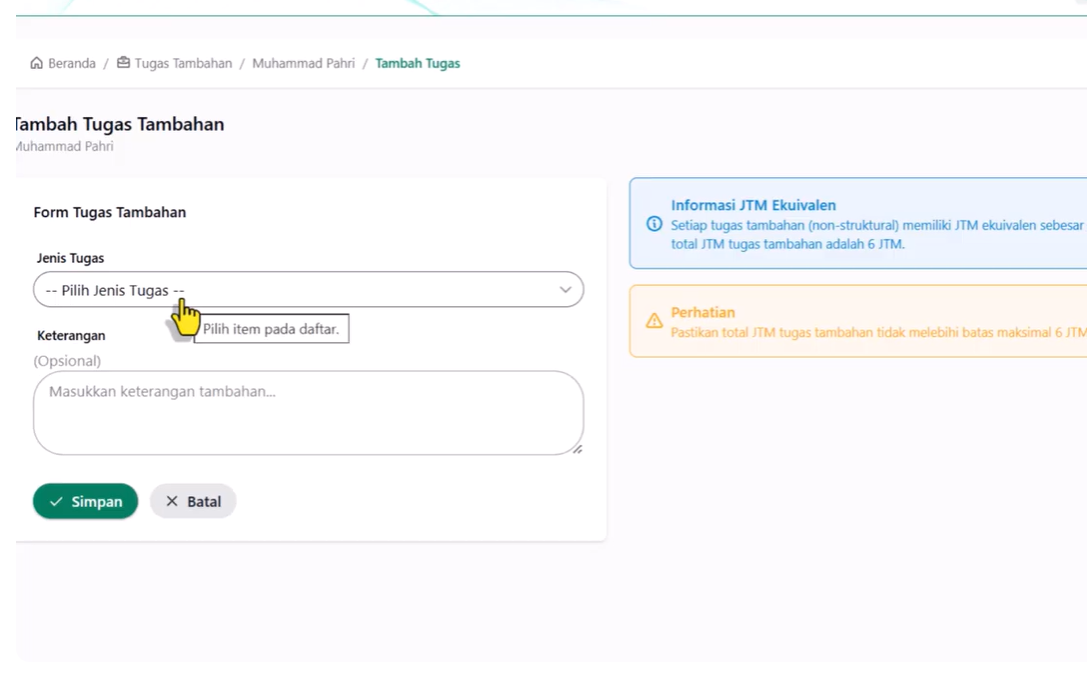
Untuk menambahkan tugas tambahan baru, klik tombol Tambah pada kolom tugas tambahan.
Sistem akan menampilkan pilihan jenis tugas yang tersedia. Pilih tugas sesuai dengan Surat Keputusan atau pembagian tugas resmi di madrasah.
7. Pilih Jenis Tugas Tambahan
Cari dan pilih jenis tugas tambahan yang sesuai. Misalnya, koordinator PKB, koordinator PKG, wali kelas, atau tugas lainnya sesuai pembagian internal madrasah.
Setiap jenis tugas memiliki pengakuan jam ekuivalensi tertentu. Sebagai contoh, ada tugas yang diakui setara 6 jam.
8. Isi Keterangan Jika Diperlukan
Terdapat kolom keterangan yang sifatnya opsional. Anda dapat mengisinya jika memang diperlukan, misalnya untuk menjelaskan periode tugas atau rincian tambahan.
Namun jika tidak ada informasi tambahan yang perlu dicantumkan, kolom ini bisa dikosongkan.
9. Simpan Data
Setelah semua kolom terisi dengan benar, klik tombol Simpan. Sistem akan memproses dan menyimpan tugas tambahan tersebut ke dalam database.
Pastikan tidak ada pesan error sebelum keluar dari halaman.
10. Perhatikan Batas Maksimal Ekuivalensi Jam
Hal penting yang perlu diperhatikan adalah batas maksimal jam ekuivalensi tugas tambahan. Dalam sistem EMIS GTK IMP terbaru, maksimal GTM ekuivalen yang diakui dari tugas tambahan adalah 6 jam.
Artinya, meskipun seorang guru memiliki lebih dari satu tugas tambahan, pengakuan jam maksimal tetap 6 jam. Hal ini harus menjadi pertimbangan saat menginput agar tidak terjadi kesalahpahaman dalam perhitungan beban kerja.
11. Tambahkan Tugas Lain Jika Ada
Jika PTK memiliki lebih dari satu tugas tambahan, Anda dapat kembali menekan tombol Tambah dan menginput tugas lainnya.
Namun tetap ingat bahwa sistem hanya akan mengakui maksimal 6 jam ekuivalen meskipun tugas yang dimasukkan lebih dari satu.
Catatan Penting Terkait Wali Kelas
Untuk posisi wali kelas, perlu diperhatikan apakah diinput melalui menu tugas tambahan atau cukup melalui pengaturan rombongan belajar. Hal ini dapat disesuaikan dengan kebijakan sistem yang berlaku.
Sebaiknya lakukan pengecekan terlebih dahulu agar tidak terjadi input ganda.
Kesimpulan
Cara input tugas tambahan di EMIS GTK IMP Kemenag terbaru tahun 2026 sebenarnya tidak rumit. Prosesnya dimulai dari login sebagai admin, masuk ke menu tugas tambahan, memilih PTK, menambahkan jenis tugas, lalu menyimpannya.
Meski langkahnya sederhana, admin tetap harus memperhatikan jenis tugas, kesesuaian dengan SK pembagian tugas, serta batas maksimal ekuivalensi jam yang diakui sistem.
Dengan mengikuti panduan ini secara runtut dan teliti, input tugas tambahan dapat dilakukan dengan cepat, akurat, dan sesuai ketentuan administrasi yang berlaku.