Cara Instal Exambro Client TKA SD dan SMP Terbaru 2026 Sampai Berhasil
Pelaksanaan Tes Kemampuan Akademik (TKA) tahun 2026 untuk jenjang SD dan SMP kini semakin terstruktur dengan dukungan sistem berbasis komputer. Dalam pelaksanaannya, sekolah yang mengikuti simulasi maupun ujian resmi diwajibkan menggunakan aplikasi khusus agar proses pengerjaan soal berjalan aman dan terkendali. Salah satu aplikasi penting yang digunakan pada perangkat siswa adalah Exambro Client.
Aplikasi ini dirancang untuk mendukung pelaksanaan TKA baik dalam mode full online maupun semi online. Banyak proktor dan teknisi sekolah yang masih kebingungan terkait urutan instalasi serta cara mengoperasikannya dengan benar. Padahal, kesalahan kecil seperti antivirus yang aktif atau salah memilih versi aplikasi bisa menyebabkan Exambro tidak berjalan optimal.
Melalui panduan ini, Anda akan mendapatkan penjelasan lengkap mulai dari persiapan awal hingga cara menjalankan dan mengatur mode ujian. Tutorial ini disusun sistematis agar mudah dipraktikkan bahkan oleh pemula.
Sekilas Tentang Exambro Client TKA
Exambro Client merupakan aplikasi browser khusus yang digunakan pada laptop atau komputer siswa saat pelaksanaan TKA. Perlu digarisbawahi bahwa aplikasi ini tidak dipasang pada perangkat proktor, melainkan khusus untuk perangkat klien atau peserta ujian.
Beberapa poin penting yang perlu dipahami:
-
Tersedia dua versi, yaitu 32 bit dan 64 bit. Mayoritas perangkat saat ini menggunakan 64 bit.
-
Mendukung dua metode ujian, yaitu full online (daring) dan semi online.
-
-
Tidak perlu diinstal pada Chromebook karena perangkat tersebut sudah memiliki aplikasi bawaan.
-
Wajib dijalankan sebagai administrator agar dapat bekerja maksimal.



Memahami fungsi dasarnya akan membantu Anda menghindari kesalahan teknis saat instalasi maupun penggunaan.
Tutorial Instal Exambro Client TKA 2026
Berikut langkah-langkah lengkap yang bisa langsung Anda praktikkan.
1. Matikan Antivirus Windows Terlebih Dahulu
Langkah pertama yang sering dilewatkan adalah menonaktifkan antivirus bawaan Windows. Jika tidak dimatikan, file Exambro sering dianggap sebagai ancaman dan gagal dijalankan.
Caranya:
-
Tekan tombol Windows + S.
-
Ketik Virus & Threat Protection.
-
Buka menu tersebut lalu pilih Manage Settings.
-
Nonaktifkan seluruh proteksi yang tersedia.
-
Klik Yes jika muncul konfirmasi.
2. Tambahkan Folder Exclusion
Agar folder Exambro tidak dibaca ulang oleh antivirus:
-
Scroll ke bagian Exclusions.
-
Klik Add or Remove Exclusions.
-
Pilih Add an Exclusion.
-
Pilih Folder.
-
Buat folder baru dengan nama Client.
-
Klik Select Folder.
Folder ini nantinya menjadi tempat penyimpanan file Exambro agar aman dari pemindaian antivirus.
3. Download Exambro Client Sesuai Versi Sistem
Pastikan Anda mengunduh versi yang sesuai. Jika sistem komputer 64 bit, pilih versi 64 bit. Hindari salah memilih versi karena dapat menyebabkan aplikasi tidak bisa dijalankan.
Setelah proses unduhan selesai, lakukan langkah berikutnya.
4. Pindahkan File ke Folder Aman
-
Masuk ke folder Download.
-
Klik kanan file Exambro.
-
Pilih Cut.
-
Tempelkan ke folder Client yang sudah dibuat sebelumnya.
Langkah ini memastikan file berada di lokasi yang sudah dikecualikan dari antivirus.
5. Ekstrak File Exambro
Sebelum dijalankan, file harus diekstrak.
-
Klik kanan file.
-
Pilih Extract All.
-
Tunggu hingga proses selesai.
Di dalam folder hasil ekstrak, Anda akan menemukan file utama berwarna oranye.
6. Jalankan Sebagai Administrator
-
Klik kanan file berwarna oranye.
-
Pilih Run as Administrator.
-
Jika muncul peringatan keamanan, klik More Info lalu Run Anyway.
-
Klik Yes pada konfirmasi.
Langkah ini wajib dilakukan agar Exambro dapat mengakses sistem dengan benar.
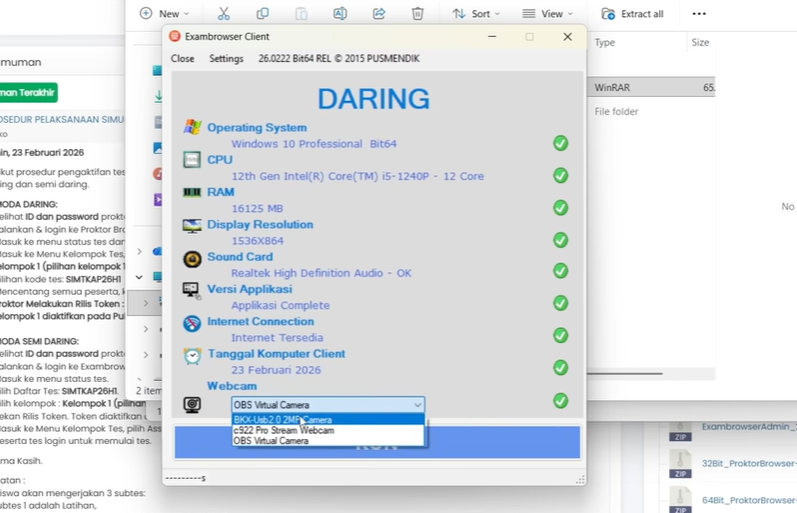
7. Atur Kamera Jika Tersedia
Jika laptop memiliki kamera lebih dari satu:
-
Pilih kamera yang akan digunakan.
-
Pastikan seluruh opsi yang tersedia sudah tercentang.
-
Klik Run.
Setelah itu, tampilan login akan muncul. Pada tahap ini instalasi dinyatakan berhasil.
Cara Membuat Shortcut ke Desktop
Agar lebih mudah diakses saat hari pelaksanaan:
-
Buka kembali folder Client.
-
Klik kanan file utama Exambro.
-
Pilih Send To.
-
Klik Desktop (Create Shortcut).
Dengan begitu, Anda cukup klik dua kali ikon di desktop saat akan digunakan.
Mengatur Mode Full Online dan Semi Online
Secara default, sistem berada pada mode daring atau full online. Jika sekolah menggunakan semi online, lakukan pengaturan berikut:
-
Klik menu Setting.
-
Masukkan password 12345.
-
Pilih Semi Online.
-
Klik Save.
Perlu diperhatikan, mode semi online tidak boleh terhubung ke internet langsung. Biasanya koneksi menggunakan LAN lokal. Jika internet aktif, sistem akan menandai dengan indikator kesalahan.
Jika ingin kembali ke full online, ulangi langkah yang sama dan pilih Daring.
Cara Menutup Exambro Client
Untuk keluar dari aplikasi:
Tekan tombol Ctrl + C + B secara bersamaan.
Perintah ini akan menutup browser ujian secara otomatis.
Kesimpulan
Instalasi Exambro Client TKA 2026 sebenarnya cukup sederhana jika dilakukan sesuai urutan. Kunci keberhasilan ada pada tiga hal utama, yaitu mematikan antivirus, memilih versi yang tepat, dan menjalankan aplikasi sebagai administrator.
Baik digunakan untuk SD maupun SMP, prosedurnya sama. Dengan mengikuti panduan ini secara runtut, proses instalasi hingga login dapat dilakukan tanpa kendala berarti. Pastikan semua perangkat siswa sudah diuji coba sebelum hari pelaksanaan agar simulasi maupun ujian berjalan lancar tanpa hambatan teknis.
Pada artikel berikutnya, akan dibahas dengan pendekatan berbeda serta penjelasan tambahan yang lebih mendalam mengenai penggunaan dan troubleshooting Exambro Client TKA.