Cara Mengecek Hasil Pengiriman Nilai RDM ke Server Pusat
Setiap akhir semester, admin madrasah memiliki tanggung jawab besar dalam memastikan seluruh nilai siswa tersinkronisasi dengan baik ke server pusat RDM. Proses pengiriman nilai kini semakin mudah berkat sistem digital, namun kemudahan tersebut juga menuntut ketelitian. Tidak sedikit admin yang sudah menekan tombol kirim nilai, tetapi masih ragu apakah datanya benar-benar masuk ke server pusat atau belum. Karena itulah pengecekan hasil pengiriman menjadi langkah krusial sebelum madrasah menuntaskan proses administrasi semesteran.
Kesalahan kecil seperti data kelas yang belum terkirim, nilai yang belum terbaca, atau token yang belum diperbarui dapat menghambat proses sinkronisasi. Maka dari itu, diperlukan cara yang tepat dan terstruktur untuk mengecek apakah pengiriman nilai benar-benar berhasil. Artikel ini membahas langkah-langkah lengkap untuk memastikan seluruh nilai yang telah dikirim sudah masuk di server pusat RDM.
Sekilas tentang RDM dan Pengiriman Nilai
RDM adalah sistem digital yang digunakan madrasah untuk mengelola rapor, data nilai, hingga pengiriman ke server pusat. Setiap madrasah memiliki akun khusus yang memuat NSM serta kredensial login yang terhubung langsung dengan sistem nasional. Ketika admin mengirim nilai, file dan data rapor tersebut akan diproses dan dikumpulkan di server pusat sebagai arsip final.
Karena pentingnya fungsi tersebut, pengecekan hasil pengiriman tidak boleh dilewatkan. RDM sendiri menyediakan menu khusus yang dapat menampilkan riwayat dan status pengiriman dari tiap semester serta tiap kelas.
Tutorial Cara Mengecek Pengiriman Nilai ke Server Pusat
1. Membuka Portal Login RDM
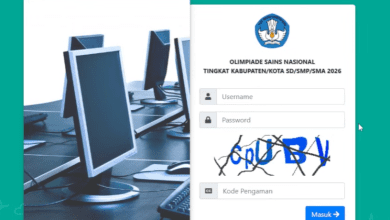
Langkah pertama adalah membuka portal RDM melalui browser. Ketikkan alamat RDM madrasah
- https://rdm.hdmadrasah.id/login/auth
- https://rdm.kemenag.go.id/login/auth.
Kedua versi dapat digunakan untuk melakukan pengecekan asalkan login menggunakan akun yang sesuai.
Setelah halaman terbuka, pastikan Anda berada pada portal resmi yang memuat kolom NSM dan password.
2. Mengisi NSM dengan Format yang Tepat
Pada kolom username, masukkan NSM madrasah. Format login harus ditambahkan akhiran sesuai ketentuan yaitu @rdm.kemenag.go.id atau format serupa yang berlaku pada madrasah Anda. Format akun ini merupakan identitas resmi yang digunakan untuk mengakses server pusat maupun sistem internal RDM.
Penggunaan format yang salah akan membuat akun gagal login meskipun NSM benar.
3. Menginput Password Menggunakan NPSN
Password default untuk login portal RDM adalah NPSN madrasah. Pastikan tidak ada kesalahan penulisan angka. Jika sebelumnya password sudah diubah, gunakan password baru yang berlaku. Setelah itu, centang verifikasi keamanan pada opsi Saya Bukan Robot.
Melakukan pengecekan captcha adalah langkah keamanan penting agar tidak terjadi percobaan login otomatis dari pihak lain.
4. Masuk ke Dashboard RDM
Jika login berhasil, Anda akan diarahkan ke halaman dashboard. Pada halaman ini terdapat informasi penting seperti data madrasah, token, dan menu navigasi. Salah satu informasi yang perlu dicatat adalah token RDM. Token berguna apabila admin ingin melakukan reset password atau melakukan konfigurasi khusus pada aplikasi desktop.
Meskipun bukan bagian inti pengecekan nilai, mengetahui lokasi token menjadi hal penting bagi admin.
5. Membuka Menu Nilai RDM
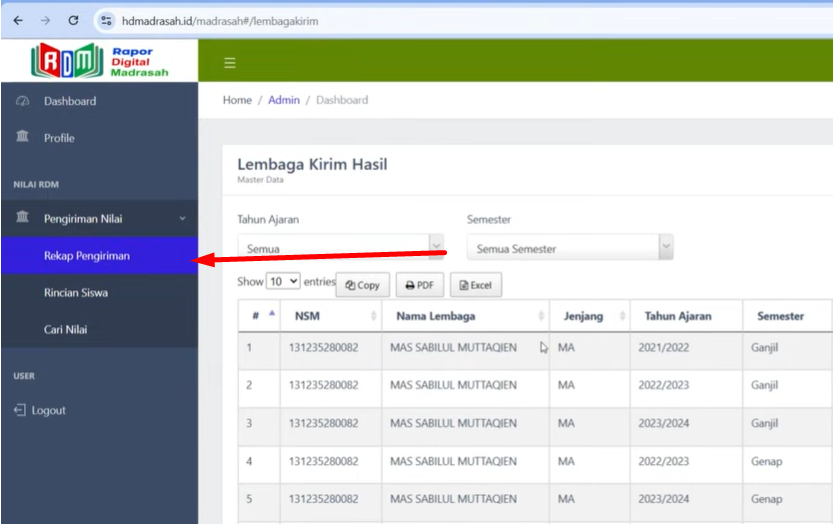
Setelah berada di dashboard, arahkan kursor ke menu Nilai RDM. Di dalam menu tersebut terdapat beberapa pilihan terkait pengiriman dan pengelolaan nilai. Pilih opsi Pengiriman Nilai untuk mulai mengecek data.
Menu ini adalah pusat monitoring aktivitas pengiriman nilai yang dilakukan madrasah pada semester berjalan maupun semester sebelumnya.
6. Membuka Rekap Pengiriman Nilai
Pada halaman pengiriman, klik Rekap Pengiriman. RDM akan menampilkan daftar data nilai yang telah dikirim, lengkap dengan jumlah kelas, siswa, dan status masuk atau tidaknya nilai tersebut di server pusat.
Di sinilah bagian penting pengecekan dilakukan. Anda dapat melihat:
-
semester yang telah dikirim
-
jumlah data yang diproses
-
kelas yang sudah tersinkronisasi
-
apakah jumlah siswa sudah muncul
-
apakah semua pengiriman sukses tanpa error
Jika ada kelas atau data yang belum masuk, admin bisa segera melakukan pengiriman ulang dari aplikasi desktop.
7. Menyaring Pengiriman Berdasarkan Tahun Ajaran
RDM menyediakan filter tahun ajaran yang memudahkan admin memilih semester tertentu. Pilih tahun ajaran yang sedang dikerjakan agar status pengiriman lebih jelas. Bila ingin melihat seluruh riwayat, gunakan opsi Semua.
Fitur ini sangat penting untuk memastikan tidak ada semester yang terlewat, terutama jika madrasah menyimpan data lama atau pernah memperbarui aplikasi.
Kesimpulan
Pengecekan hasil pengiriman nilai ke server pusat merupakan langkah wajib yang harus dilakukan setiap admin RDM setelah proses input dan pengolahan data selesai. Melalui menu pengiriman nilai, admin dapat memantau apakah semua kelas dan seluruh siswa sudah tersinkronisasi tanpa kendala. Dengan mengikuti langkah-langkah di atas, madrasah dapat memastikan seluruh data semester benar-benar masuk ke server pusat, sehingga proses administrasi berjalan tertib dan aman.