Cara Update Chromebook Agar Bisa Digunakan untuk TKA SD dan SMP dengan Mudah
Dalam beberapa tahun terakhir, dunia pendidikan di Indonesia semakin mengandalkan teknologi digital untuk menunjang berbagai kegiatan pembelajaran dan evaluasi. Salah satu perangkat yang banyak digunakan di sekolah adalah Chromebook. Perangkat ini dikenal ringan, praktis, serta terintegrasi dengan sistem berbasis cloud sehingga memudahkan pengelolaan perangkat di lingkungan sekolah.
Chromebook bantuan dari pemerintah melalui program Kementerian Pendidikan menjadi perangkat yang cukup banyak dipakai di sekolah dasar dan sekolah menengah pertama. Salah satu pemanfaatannya adalah untuk pelaksanaan TKA atau tes berbasis komputer yang membutuhkan sistem khusus agar proses ujian berjalan aman dan terkendali.
Namun, tidak semua Chromebook secara otomatis bisa digunakan untuk pelaksanaan TKA. Beberapa perangkat memerlukan pembaruan sistem atau update Chrome OS terlebih dahulu agar aplikasi Exam Browser dapat berjalan dengan benar. Jika perangkat belum diperbarui, biasanya fitur ujian tidak akan aktif atau tampilannya masih belum bisa digunakan untuk login ujian.
Karena itu, penting bagi operator sekolah maupun guru untuk mengetahui cara memperbarui Chromebook agar perangkat tersebut siap digunakan untuk pelaksanaan TKA SD maupun SMP. Proses update sebenarnya cukup sederhana dan bisa dilakukan langsung dari menu pengaturan di Chromebook.
Sekilas Tentang Chromebook dan Exam Browser
Chromebook adalah laptop berbasis sistem operasi Chrome OS yang dikembangkan oleh Google. Perangkat ini dirancang untuk bekerja secara optimal dengan layanan berbasis internet serta akun Google. Dalam lingkungan pendidikan Indonesia, Chromebook sering dikonfigurasi menggunakan akun belajar.id yang disediakan oleh pemerintah.
Salah satu fitur penting pada Chromebook untuk kegiatan ujian adalah Exam Browser. Aplikasi ini berfungsi sebagai mode khusus yang mengunci perangkat agar siswa hanya dapat mengakses halaman ujian saja. Dengan begitu, kemungkinan kecurangan selama ujian dapat diminimalkan.
Agar Exam Browser dapat berjalan dengan normal, Chromebook harus menggunakan versi sistem operasi yang sesuai. Jika versinya terlalu lama, maka aplikasi ujian tidak akan aktif atau tampilannya masih berwarna abu-abu. Setelah dilakukan update sistem, biasanya aplikasi tersebut akan berubah menjadi aktif dan siap digunakan.



Tutorial Cara Update Chromebook Agar Bisa Dipakai TKA
Berikut langkah-langkah lengkap yang dapat dilakukan untuk memperbarui Chromebook sehingga bisa digunakan untuk pelaksanaan TKA di sekolah.
1. Pastikan Chromebook Merupakan Perangkat Bantuan Pendidikan
Langkah pertama adalah memastikan bahwa perangkat Chromebook yang digunakan merupakan perangkat bantuan dari Kementerian Pendidikan atau yang sudah dikonfigurasi untuk keperluan sekolah.
Chromebook yang dibeli secara pribadi biasanya tidak memiliki konfigurasi Exam Browser yang digunakan dalam pelaksanaan TKA. Oleh karena itu, perangkat yang digunakan sebaiknya merupakan Chromebook yang sudah terdaftar dalam sistem pendidikan dan memiliki dukungan akun belajar.id.
Jika sekolah memiliki beberapa Chromebook, pastikan perangkat tersebut memang digunakan untuk kegiatan pembelajaran dan sudah terhubung dengan akun pendidikan resmi.
2. Login Menggunakan Akun Belajar ID
Langkah berikutnya adalah login ke Chromebook menggunakan akun belajar.id. Akun ini merupakan akun resmi yang diberikan kepada guru maupun siswa untuk mengakses berbagai layanan pendidikan digital.
Cara melakukannya cukup sederhana.
- Nyalakan Chromebook lalu masuk ke halaman login.
- Pilih akun belajar.id yang tersedia di perangkat.
- Masukkan email dan kata sandi akun belajar.id.
Penggunaan akun ini sangat penting karena sistem Chromebook yang digunakan di sekolah biasanya sudah dikonfigurasi agar hanya akun tersebut yang memiliki akses penuh terhadap fitur pendidikan termasuk Exam Browser.
Jika di satu Chromebook terdapat banyak akun, pastikan akun yang digunakan adalah akun belajar.id.
3. Masuk ke Menu Pengaturan atau Settings
Setelah berhasil login, langkah selanjutnya adalah membuka menu pengaturan Chromebook.
Caranya dengan melihat bagian pojok kanan bawah layar Chromebook. Di sana terdapat menu sistem yang menampilkan ikon jaringan, baterai, serta waktu.
Klik menu tersebut kemudian pilih opsi Settings atau Setelan.
Menu ini merupakan pusat pengaturan utama Chromebook yang berisi berbagai konfigurasi perangkat termasuk pembaruan sistem operasi.
4. Buka Menu Tentang Chrome OS
Setelah masuk ke halaman pengaturan, langkah berikutnya adalah mencari menu yang berkaitan dengan sistem operasi Chromebook.
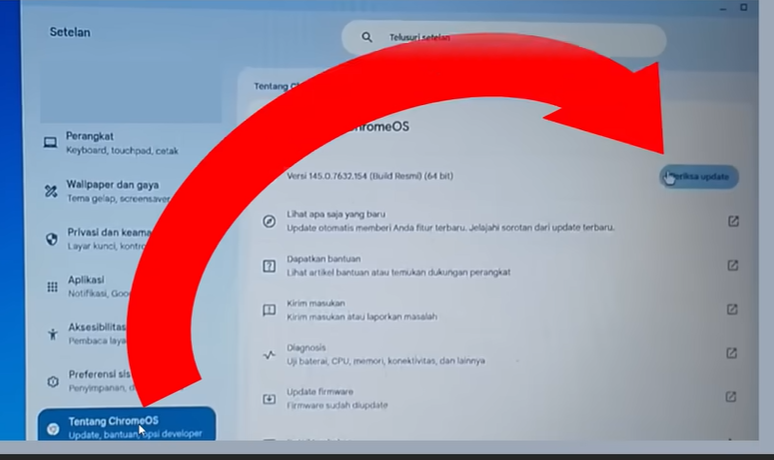
Scroll atau gulir halaman pengaturan hingga bagian paling bawah. Di bagian tersebut akan muncul menu yang bernama Tentang Chrome OS atau About Chrome OS.
Menu ini berfungsi untuk menampilkan informasi sistem, termasuk versi Chrome OS yang sedang digunakan oleh perangkat.
Klik menu tersebut untuk melanjutkan proses pembaruan.
5. Periksa dan Lakukan Update Sistem
Setelah membuka halaman Tentang Chrome OS, akan muncul tombol yang bertuliskan Periksa Update atau Check for Updates.
Klik tombol tersebut untuk mulai memeriksa apakah tersedia pembaruan sistem terbaru.
Jika terdapat versi terbaru, Chromebook akan secara otomatis mengunduh dan memasang pembaruan tersebut. Proses ini membutuhkan koneksi internet yang stabil agar berjalan lancar.
Selama proses update berlangsung, pengguna hanya perlu menunggu hingga sistem selesai diperbarui. Waktu yang dibutuhkan biasanya tidak terlalu lama tergantung kecepatan internet.
Setelah proses selesai, Chromebook biasanya akan meminta untuk melakukan restart.
6. Restart Chromebook
Restart merupakan langkah penting setelah proses update selesai. Tujuannya agar sistem operasi yang baru diinstal dapat berjalan secara normal.
Untuk melakukannya, cukup klik tombol restart yang muncul setelah update selesai. Chromebook akan mati sebentar kemudian menyala kembali secara otomatis.
Setelah perangkat hidup kembali, login lagi menggunakan akun belajar.id seperti sebelumnya.
7. Buka Aplikasi Exam Browser
Jika update berhasil, langkah selanjutnya adalah membuka aplikasi ujian yang tersedia di Chromebook.
Klik menu aplikasi yang biasanya terdapat pada launcher Chromebook. Setelah itu cari aplikasi bernama Exam Browser.
Buka aplikasi tersebut dan perhatikan tampilannya. Jika sebelumnya ikon atau tombol masih berwarna abu-abu, setelah update biasanya akan berubah menjadi aktif.
Klik tombol Mulai untuk menjalankan aplikasi ujian.
8. Login Saat Hari Pelaksanaan Ujian
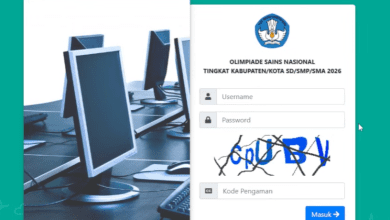
Setelah aplikasi Exam Browser terbuka, biasanya akan muncul halaman login ujian.
Perlu diketahui bahwa halaman ini hanya dapat digunakan pada hari pelaksanaan ujian, simulasi, atau gladi. Jika dibuka di luar jadwal ujian, sistem biasanya tidak mengizinkan login.
Jadi jika halaman login sudah muncul, itu berarti Chromebook sudah berhasil diperbarui dan siap digunakan untuk kegiatan TKA.
Mengatasi Error Setelah Update Chromebook
Dalam beberapa kasus, setelah melakukan update masih muncul error seperti kode 402 atau tampilan layar putih.
Jika hal ini terjadi, solusi yang dapat dicoba adalah melakukan restart ulang pada Chromebook kemudian membuka kembali aplikasi Exam Browser.
Kadang sistem membutuhkan beberapa kali percobaan hingga akhirnya berjalan normal. Selama perangkat sudah menggunakan versi sistem terbaru, biasanya masalah tersebut akan teratasi.
Selain itu, pastikan koneksi internet stabil saat membuka aplikasi ujian agar proses login tidak mengalami gangguan.
Kesimpulan
Chromebook menjadi perangkat penting dalam pelaksanaan ujian berbasis komputer di sekolah, termasuk untuk kegiatan TKA SD dan SMP. Namun agar dapat digunakan secara optimal, perangkat harus terlebih dahulu diperbarui ke versi Chrome OS terbaru.
Proses update Chromebook sebenarnya cukup mudah dilakukan. Pengguna hanya perlu login menggunakan akun belajar.id, membuka menu pengaturan, memeriksa pembaruan sistem, lalu melakukan restart perangkat setelah update selesai.
Setelah sistem diperbarui, aplikasi Exam Browser akan aktif dan dapat digunakan untuk login ujian pada hari pelaksanaan. Jika masih muncul error, pengguna dapat mencoba melakukan restart ulang atau membuka aplikasi beberapa kali hingga sistem berjalan normal.
Dengan mengikuti langkah-langkah tersebut, Chromebook sekolah dapat dipastikan siap digunakan untuk kegiatan ujian digital secara lancar dan aman.