Solusi Kode OTP di HP dan Laptop Berbeda Untuk Google Authenticator
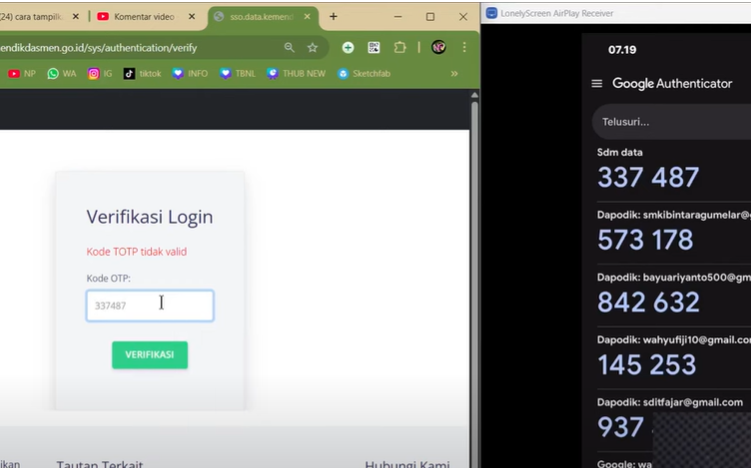
Banyak pengguna Google Authenticator mengalami kendala ketika kode OTP (One Time Password) yang muncul di HP tidak sama dengan yang tampil di laptop. Padahal, keduanya dihasilkan dari barcode QR yang sama. Akibatnya, ketika digunakan untuk login ke aplikasi tertentu, kode OTP ditolak dengan keterangan “kode tidak valid”.
Situasi ini sering terjadi pada akun-akun penting, misalnya akun PTK Datadik, ID Belajar, maupun Info GTK. Tidak sedikit pengguna yang bingung, mengira aplikasi rusak atau ada kesalahan teknis pada server. Padahal, permasalahan ini biasanya sederhana: sinkronisasi waktu di perangkat tidak akurat. Karena OTP sangat bergantung pada ketepatan waktu, perbedaan beberapa detik saja bisa membuat kode gagal diverifikasi.
Kenapa Kode OTP Google Authenticator Bisa Berbeda?
Google Authenticator bekerja dengan sistem waktu. Setiap 30 detik sekali, kode akan diperbarui secara otomatis berdasarkan algoritma waktu yang terhubung dengan server. Bila waktu di HP tidak sinkron dengan waktu server, sedangkan di laptop sudah benar, maka kode yang muncul di kedua perangkat akan berbeda.
Sebaliknya, jika laptop yang tidak sinkron waktunya, kode di laptop lah yang menjadi salah. Jadi inti masalahnya bukan pada barcode atau aplikasi, melainkan pada pengaturan waktu di perangkat.
Cara Mengatasi Kode OTP di HP Salah
Apabila kode di HP tidak sesuai, langkah yang harus dilakukan adalah memastikan pengaturan waktu sudah otomatis dan akurat. Berikut langkah-langkahnya:
-
Masuk ke Pengaturan HP
Buka menu Settings atau Pengaturan di perangkat Anda. -
Cari Menu Tanggal dan Waktu
Biasanya berada di bagian General Management atau System. -
-
Aktifkan Tanggal dan Waktu Otomatis
-
Nyalakan opsi Tanggal & Waktu Otomatis.
-
Pastikan zona waktu juga otomatis mengikuti lokasi.
-
-
Pilih Zona Waktu yang Benar
Untuk pengguna di Indonesia, umumnya zona waktu akan menyesuaikan secara otomatis. Contohnya GMT+7 Jakarta.
Dengan pengaturan ini, waktu pada HP akan mengikuti server secara real-time, sehingga kode akan sesuai dengan yang dihasilkan di perangkat lain.
Cara Mengatasi Kode OTP di Laptop Salah
Kadang justru laptop yang salah menampilkan kode. Untuk mengatasinya, lakukan langkah berikut:
-
Buka Pengaturan Waktu di Windows
Tekan tombol Windows + S lalu ketik Date & Time Settings. -
Aktifkan Pengaturan Otomatis
-
Hidupkan Set time automatically.
-
Hidupkan juga Set time zone automatically.
-
-
Lakukan Sinkronisasi Waktu
Gulir ke bawah lalu klik tombol Sync Now atau “Sinkronkan Sekarang”. -
Cek Perubahan
Setelah sinkronisasi, coba bandingkan kode di laptop dengan di HP. Jika waktunya sudah sama, maka kode OTP di kedua perangkat juga akan identik.
Pentingnya Sinkronisasi Waktu
Perlu diingat, kode hanya berlaku 30 detik. Perbedaan waktu 10–15 detik saja sudah cukup membuat kode berbeda antara HP dan laptop. Oleh karena itu, sinkronisasi otomatis wajib diaktifkan di semua perangkat. Jika waktu tidak tepat, OTP pasti tidak akan valid meskipun barcode sama.
Baca juga: 6 Cara Mengatasi Kode OTP Tidak Valid Di Google Authenticator
Kesimpulan
Perbedaan kode OTP antara Google Authenticator di HP dan laptop bukan disebabkan oleh aplikasi yang rusak, melainkan pengaturan waktu yang tidak sinkron. Solusinya cukup sederhana: aktifkan pengaturan waktu otomatis baik di HP maupun di laptop, lalu lakukan sinkronisasi. Setelah itu, kode akan sama di semua perangkat dan bisa digunakan tanpa kendala.
Dengan memahami hal ini, pengguna tidak perlu panik saat kode OTP ditolak. Kuncinya hanya satu: pastikan waktu perangkat selalu akurat agar sistem OTP berjalan sesuai aturan.