Cara Input Rombel Kelas di EMIS GTK IMP Simpatika Kemenag Terbaru 2026 RA, MI, MTS, MA
Pengelolaan rombongan belajar atau rombel menjadi salah satu tahapan penting dalam administrasi madrasah baik di RA, MI, MTS atau MA. Di tahun 2026, pembaruan sistem EMIS GTK IMP Simpatika membawa sejumlah penyesuaian yang perlu dipahami oleh operator. Bagi admin madrasah, memahami cara input rombel kelas di EMIS GTK IMP Simpatika terbaru bukan sekadar urusan teknis, tetapi bagian dari proses penataan data akademik yang rapi dan terstruktur.
Rombel berfungsi sebagai wadah pengelompokan siswa sesuai jenjang dan kelas masing-masing. Tanpa rombongan belajar yang tertata dengan benar, proses input data siswa, penempatan wali kelas, hingga pelaporan akademik dapat terhambat. Karena itu, sebelum mengelola data siswa, langkah awal yang harus dilakukan adalah memastikan rombel sudah dibuat dengan tepat.
Artikel ini akan mengulas secara lengkap latar belakang pembaruan sistem, gambaran singkat platform EMIS GTK IMP Simpatika, serta tutorial rinci cara menambahkan rombel kelas baik secara manual maupun melalui import Excel.
Latar Belakang Pembaruan Sistem Rombel 2026
Transformasi digital di lingkungan Kementerian Agama terus berjalan seiring kebutuhan pengelolaan data pendidikan yang lebih akurat. Sistem EMIS GTK IMP Simpatika hadir sebagai platform pendukung administrasi madrasah berbasis daring yang terintegrasi dengan EMIS 4.0.
Pada versi terbaru tahun 2026, terdapat penyempurnaan fitur pengelolaan rombongan belajar. Penambahan rombel kini dapat dilakukan dengan dua metode, yaitu input satu per satu secara manual atau sekaligus menggunakan file Excel. Fitur ini memberikan fleksibilitas bagi operator sesuai kebutuhan masing-masing madrasah.
Meski demikian, sistem tetap memiliki batasan tertentu, seperti jumlah maksimal rombel per tingkat atau persyaratan data siswa yang sudah tersedia. Operator perlu memahami notifikasi sistem agar tidak terjadi kesalahan saat menyimpan data.
Sekilas Tentang EMIS GTK IMP Simpatika
EMIS GTK IMP Simpatika merupakan platform pendataan resmi yang digunakan madrasah untuk mengelola data guru, tenaga kependidikan, rombongan belajar, dan siswa. Sistem ini dapat diakses melalui laman resmi https://emisgtk.imp.id/.
Login dilakukan menggunakan akun admin EMIS 4.0. Setelah berhasil masuk, operator akan melihat dashboard utama yang menampilkan berbagai menu, termasuk menu Kurikulum dan KBM. Pada bagian inilah fitur rombel atau rombongan belajar tersedia.
Sebelum mulai menambahkan rombel, pastikan menggunakan peramban yang stabil seperti Google Chrome. Jika terjadi kendala, operator dapat mencoba browser lain atau melakukan penyegaran halaman.
Persiapan Sebelum Input Rombel
Agar proses berjalan lancar, beberapa hal berikut perlu diperhatikan:
-
Pastikan login menggunakan akun admin madrasah EMIS 4.0 yang aktif.
-
Periksa data guru sudah lengkap, terutama bagi yang akan ditetapkan sebagai wali kelas.
-
Tentukan jumlah rombel per tingkat sesuai kebutuhan dan kapasitas madrasah.
-
Perhatikan kemungkinan pembaruan sistem yang dapat memengaruhi tampilan atau prosedur.
Dengan persiapan yang matang, risiko kesalahan input dapat diminimalkan.
Tutorial Input Rombel Kelas Secara Manual
Metode pertama adalah menambahkan rombongan belajar satu per satu. Cara ini cocok digunakan jika jumlah rombel tidak terlalu banyak.
-
Masuk ke Menu Kurikulum dan KBM
Setelah login, pilih menu Kurikulum dan KBM, lalu klik ROMB. -
Pilih Tambah Rombel
Klik opsi tambah rombel untuk membuat kelas baru. -
Pilih Tingkat atau Jenjang
Tentukan tingkat kelas, misalnya kelas 7, 8, atau 9 sesuai jenjang madrasah. Jika muncul notifikasi berwarna merah yang menyatakan batas maksimal telah tercapai, artinya tidak dapat menambah rombel melalui metode manual. -
Isi Nama Rombel
Masukkan nama rombel dengan singkat dan jelas, misalnya 7A atau 8B. Panjang karakter biasanya dibatasi maksimal 20 karakter, sehingga hindari nama terlalu panjang. -
Tentukan Kapasitas Maksimal Siswa
Isi jumlah maksimal peserta didik dalam rombel tersebut, misalnya 32 atau 35 siswa sesuai kebijakan madrasah. -
Pilih Wali Kelas
Pilih wali kelas dari daftar guru yang tersedia. Penentuan wali kelas harus sesuai data guru yang sudah terdaftar di sistem. -
Simpan Data
Jika tidak ada notifikasi kesalahan, tombol simpan akan aktif. Klik simpan untuk menyelesaikan proses.
Apabila muncul peringatan bahwa tingkat belum memiliki data siswa atau jumlah rombel sudah mencapai batas, operator disarankan menggunakan metode import Excel.
Tutorial Input Rombel Sekaligus dengan Excel
Metode kedua lebih praktis jika ingin menambahkan banyak rombel sekaligus.
-
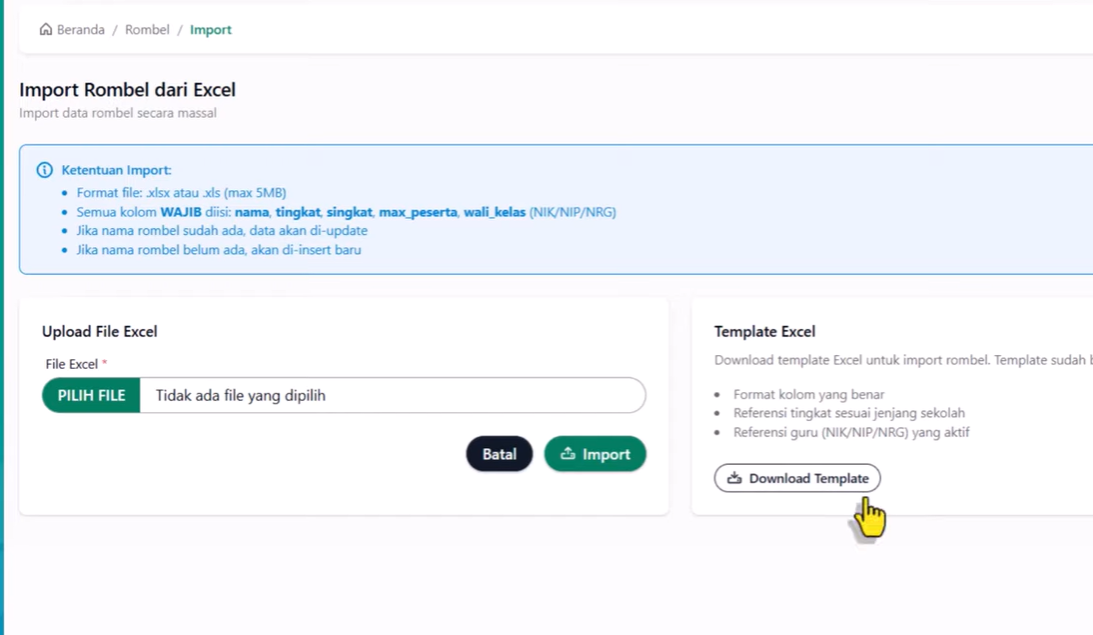
Pilih Menu Input Excel
Pada menu rombel, klik opsi input Excel. -
Unduh Template
Klik download template untuk mendapatkan file format resmi yang harus diisi. -
Buka dan Pelajari Petunjuk
Template Excel sudah dilengkapi panduan pengisian. Bacalah keterangan pada bagian referensi agar tidak salah mengisi kode tingkat maupun data wali kelas. -
Isi Data Tingkat
Pada kolom tingkat, masukkan angka sesuai referensi, misalnya 7 untuk kelas 7. Pastikan angka sesuai standar yang ditentukan sistem. -
Isi Nama dan Singkatan Rombel
Masukkan nama rombel maksimal 20 karakter. Singkatan dapat disesuaikan dengan kebutuhan, misalnya 7A atau 8C. -
Isi Jumlah Maksimal Peserta
Tuliskan kapasitas maksimal siswa dalam bentuk angka. -
Masukkan Data Wali Kelas
Isi kolom wali kelas menggunakan NIP, NIK, atau NUPTK sesuai referensi guru yang tersedia. Pastikan data sesuai agar tidak terjadi kegagalan import. -
Simpan File
Setelah semua kolom terisi dengan benar, simpan file dalam format Excel sesuai ketentuan. -
Upload ke Sistem
Kembali ke menu rombel, pilih file yang sudah diisi, lalu klik import. -
Periksa Hasil Import
Jika berhasil, sistem akan menampilkan notifikasi jumlah rombel yang ditambahkan. Periksa daftar rombel untuk memastikan semua data sudah masuk.
Pengelolaan Setelah Rombel Dibuat
Setelah rombongan belajar berhasil ditambahkan, operator dapat melakukan pengeditan jika diperlukan. Misalnya mengganti wali kelas atau menyesuaikan kapasitas siswa. Fitur edit tersedia di samping setiap rombel yang telah dibuat.
Penambahan siswa dapat dilakukan melalui menu data siswa atau langsung dari rombel. Operator bebas memilih metode yang paling efisien sesuai kebutuhan.
Hal Penting yang Perlu Diperhatikan
Karena sistem masih dalam tahap awal pembaruan tahun 2026, kemungkinan adanya penyesuaian fitur sangat terbuka. Oleh sebab itu, operator sebaiknya tidak terburu-buru melakukan perubahan besar sebelum ada arahan resmi dari pihak terkait di tingkat kabupaten atau provinsi.
Pastikan setiap data yang dimasukkan sudah diverifikasi agar tidak perlu melakukan perbaikan berulang. Ketelitian dalam pengisian rombel akan mempermudah tahap input data siswa berikutnya.
BACA JUGA: Cara Input Data Siswa di EMIS GTK IMP Simpatika Terbaru 2026 Anti Gagal!
Kesimpulan
Cara menginput rombel kelas di EMIS GTK IMP Simpatika Kemenag terbaru 2026 dapat dilakukan melalui dua metode, yaitu manual satu per satu atau sekaligus menggunakan template Excel. Masing-masing metode memiliki keunggulan tersendiri tergantung kebutuhan madrasah.
Proses dimulai dari login menggunakan akun EMIS 4.0, masuk ke menu Kurikulum dan KBM, lalu memilih fitur rombel. Operator perlu memastikan data tingkat, nama rombel, kapasitas siswa, dan wali kelas terisi dengan benar agar sistem dapat menyimpan data tanpa kendala.
Dengan memahami langkah-langkah secara detail dan mengikuti prosedur yang benar, pengelolaan rombongan belajar dapat dilakukan dengan cepat, akurat, dan sesuai ketentuan yang berlaku. Administrasi yang tertata sejak awal akan mempermudah seluruh proses pendataan di lingkungan madrasah sepanjang tahun ajaran berjalan.