Cara Input Data Siswa di EMIS GTK IMP Simpatika Terbaru 2026 Anti Gagal!
Memasuki tahun ajaran 2026, madrasah kembali dihadapkan pada kewajiban pembaruan data melalui sistem EMIS GTK IMP yang terintegrasi dengan Simpatika Kemenag. Salah satu bagian penting yang harus segera diselesaikan di awal semester adalah input data siswa.
Pada versi terbaru ini, data siswa belum terintegrasi otomatis dengan EMIS 4.0. Artinya, operator madrasah masih perlu melakukan penginputan secara manual menggunakan template yang disediakan sistem. Proses ini memerlukan ketelitian karena setiap kolom harus diisi sesuai format agar tidak terjadi kesalahan saat impor.
Ketepatan dalam memasukkan data siswa akan berpengaruh pada pembagian rombongan belajar, pengelolaan jadwal, hingga laporan administrasi madrasah. Karena itu, memahami alur input data siswa di EMIS GTK IMP 2026 menjadi hal yang sangat penting bagi admin.
Sekilas Tentang EMIS GTK IMP dan Pengelolaan Data Siswa
EMIS GTK IMP merupakan sistem informasi yang digunakan untuk mengelola data guru, tenaga kependidikan, serta siswa di lingkungan madrasah. Pada pembaruan tahun 2026, menu kesiswaan menyediakan fitur input data siswa melalui unggahan file Excel sesuai template resmi.
Sistem ini dapat diakses melalui laman https://emisgtk.imp.id/ dan disarankan menggunakan peramban Google Chrome atau Microsoft Edge untuk menghindari kendala teknis saat login maupun unggah file.
Karena data belum tersinkron otomatis dengan EMIS 4.0, operator disarankan memanfaatkan data lama sebagai referensi untuk mempercepat proses pengisian template.
Persiapan Sebelum Input Data Siswa
Sebelum mulai mengunggah data siswa, ada beberapa langkah persiapan yang harus dilakukan.

- Pastikan rombongan belajar sudah dibuat terlebih dahulu.
- Periksa kembali nama rombel agar sesuai dengan struktur kelas.
- Siapkan data siswa dalam format Excel dari EMIS 4.0.
- Gunakan akun admin madrasah saat login.
Pembuatan rombel sebelum input siswa sangat disarankan agar sistem dapat langsung menempatkan siswa ke kelas yang sesuai saat proses impor dilakukan.
Langkah-Langkah Input Data Siswa di EMIS GTK IMP 2026
Berikut panduan lengkap yang bisa diikuti oleh operator madrasah.
1. Login ke Sistem EMIS GTK IMP
Langkah awal:
-
Buka laman resmi EMIS GTK IMP.
-
Klik masuk dengan akun EMIS 4.0.
-
Masukkan username dan password admin madrasah.
-
Setelah berhasil login, pastikan nama operator muncul di bagian dashboard.
Login harus menggunakan akun admin agar memiliki akses penuh ke menu kesiswaan.
2. Pastikan Rombongan Belajar Sudah Dibuat
Sebelum mengunggah siswa:
-
Masuk ke menu Rombel.
-
Tambahkan seluruh kelas yang ada di madrasah.
-
Pastikan nama rombel ditulis dengan benar, misalnya 7A, 7B, dan seterusnya.
Nama rombel harus sama persis dengan yang akan ditulis di template Excel agar sistem dapat membaca dengan benar.
3. Unduh Template Input Siswa
Setelah rombel tersedia:
-
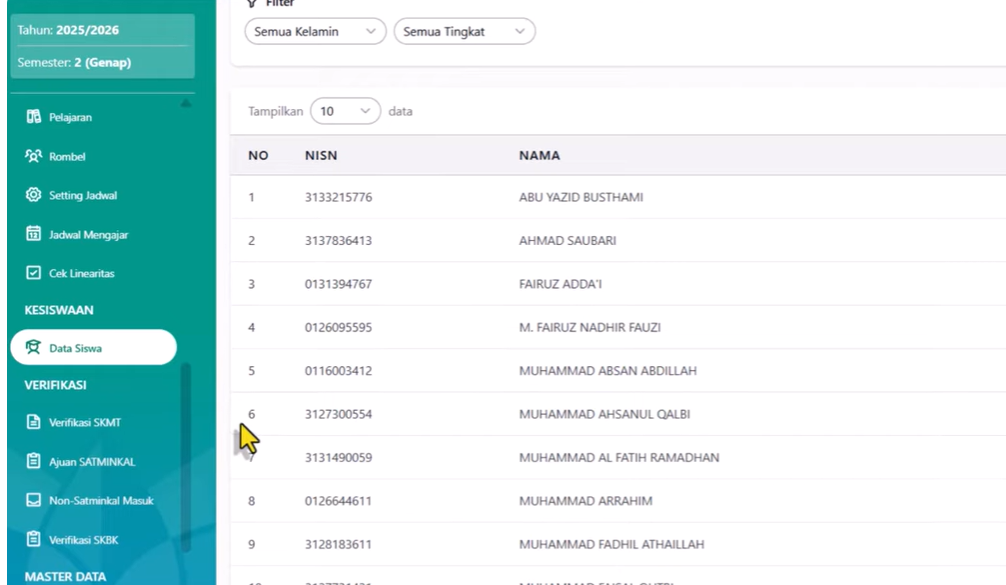
Masuk ke menu Kesiswaan.
-
Pilih Data Siswa.
-
Klik tombol Input Siswa.
-
Unduh template Excel yang disediakan sistem.
Template ini sudah dilengkapi petunjuk pengisian serta referensi kode yang harus digunakan pada kolom tertentu.
4. Unduh Data Siswa dari EMIS 4.0 Sebagai Referensi
Untuk mempermudah pengisian:
-
Login ke EMIS 4.0.
-
Masuk ke menu daftar siswa.
-
Pilih kelas atau jenjang yang akan diekspor.
-
Klik export data dan tunggu hingga proses selesai 100 persen.
Jika proses unduh terlalu lama, muat ulang halaman dan ulangi prosesnya.
Data hasil ekspor berbentuk file Excel yang dapat digunakan untuk menyalin informasi seperti nama lengkap, NISN, tanggal lahir, dan data lainnya.
5. Isi Template Sesuai Format yang Ditentukan
Buka template yang telah diunduh, kemudian isi kolom sesuai ketentuan.
Beberapa kolom penting yang harus diperhatikan:
- Nama lengkap dapat disalin dari data EMIS 4.0.
- NISN dapat di-copy paste langsung.
- Nomor induk bersifat opsional.
- Tahun masuk harus diisi sesuai tahun awal siswa terdaftar.
- Tanggal lahir harus mengikuti format yang ditentukan sistem.
- Tempat lahir dapat diisi atau dikosongkan jika opsional.
- Kolom seleksi diisi sesuai kode referensi, misalnya angka 1 untuk jalur reguler.
- Kolom rombel harus diisi sesuai nama rombel yang sudah dibuat di sistem.
- Pastikan tidak ada perubahan format kolom agar file tetap terbaca saat diunggah.
6. Simpan dan Upload File ke Sistem
Setelah semua data terisi:
-
Simpan file dalam format XLS atau XLSX.
-
Pastikan ukuran file tidak melebihi 5 MB.
-
Kembali ke menu Data Siswa di EMIS GTK IMP.
-
Klik Input Siswa.
-
Pilih file yang sudah diisi.
-
Klik Import.
Jika berhasil, sistem akan menampilkan notifikasi bahwa data berhasil ditambahkan.
7. Periksa Hasil Impor dan Cek Rombel
Setelah proses impor selesai:
-
Periksa jumlah siswa yang masuk.
-
Buka menu Rombel.
-
Pastikan siswa sudah masuk ke kelas masing-masing sesuai yang ditentukan di template.
Jika ada kesalahan penempatan, siswa dapat dipindahkan secara manual melalui menu rombel.
Alternatif Input Manual
Selain menggunakan template, sistem juga menyediakan opsi tambah siswa secara manual melalui menu rombel. Cara ini cocok jika hanya menambahkan beberapa siswa saja, bukan dalam jumlah besar.
Namun untuk input massal, penggunaan template Excel tetap lebih efisien dan meminimalkan kesalahan.
Kesimpulan
Input data siswa di EMIS GTK IMP Simpatika Kemenag tahun 2026 masih dilakukan secara manual melalui template Excel. Karena belum terintegrasi otomatis dengan EMIS 4.0, operator perlu mengunduh data lama sebagai referensi untuk mempercepat proses pengisian.
Langkah utama yang harus diperhatikan adalah memastikan rombongan belajar sudah dibuat terlebih dahulu, mengisi template sesuai format resmi, serta mengecek kembali hasil impor agar siswa masuk ke kelas yang benar.
Ketelitian dalam tahap ini akan mempermudah proses selanjutnya seperti penyusunan jadwal dan validasi administrasi madrasah. Dengan mengikuti panduan secara sistematis, pengelolaan data siswa dapat berjalan lancar dan sesuai ketentuan sistem terbaru 2026.