Cara Membuka Info GTK Agar SKTP Sudah Terbit dan Muncul di Dashboard
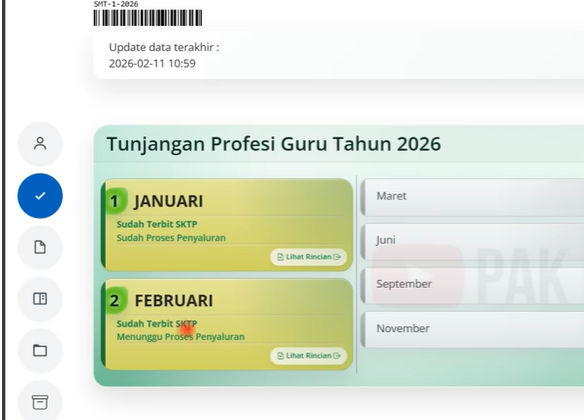
Memasuki awal tahun, banyak guru mulai memantau status SKTP di laman Info GTK, terutama untuk periode Januari dan Februari. Tidak sedikit yang panik karena keterangan di dashboard masih menunjukkan belum terbit, padahal informasi dari pusat menyebutkan bahwa SKTP sudah dikeluarkan.
Masalah ini sebenarnya sering terjadi dan bukan berarti SKTP belum diterbitkan. Dalam banyak kasus, penyebabnya adalah data lama yang masih tersimpan di browser. Sistem Info GTK membaca cache dan cookies yang belum diperbarui sehingga menampilkan tampilan lama.
Akibatnya, guru merasa seolah-olah SKTP belum tersedia. Padahal jika dibuka melalui perangkat atau metode berbeda, statusnya sudah terbit. Karena itu, penting memahami cara membuka Info GTK dengan benar agar data terbaru bisa terbaca sistem.
Sekilas Tentang Info GTK dan SKTP
Info GTK adalah portal resmi yang digunakan guru untuk mengecek berbagai data, termasuk status validasi dan penerbitan SKTP. SKTP atau Surat Keputusan Tunjangan Profesi menjadi dokumen penting karena menjadi dasar pencairan TPG.
Di dalam akun Info GTK, guru dapat melihat detail biodata, status validasi, hingga rincian penyaluran tunjangan. Jika SKTP sudah terbit, biasanya akan muncul keterangan khusus di bagian bawah halaman beserta rincian nominal dan periode pembayaran.
Namun ketika browser menyimpan data lama, sistem akan menampilkan template sebelumnya. Inilah yang membuat keterangan SKTP terlihat belum terbit meskipun sebenarnya sudah tersedia di server pusat.
Tutorial Membuka Info GTK Agar SKTP Muncul
Berikut langkah-langkah yang dapat dilakukan secara sistematis agar SKTP yang sudah terbit bisa terlihat di dashboard.



-
Buka Mesin Pencarian Google
Gunakan browser di laptop atau komputer. Ketik “Info GTK” pada kolom pencarian. -
Pilih Situs Resmi Info GTK
Klik hasil pencarian paling atas yang mengarah ke laman resmi Info GTK. Tunggu hingga halaman memuat sempurna. -
Tunggu Proses Memuat Data
Ketika muncul tulisan memuat data atau mempersiapkan halaman, bersabarlah. Jika server sedang padat, proses bisa sedikit lebih lama. -
Gunakan Beberapa Tab Sekaligus
Jika halaman terasa lambat, klik kanan pada alamat situs lalu buka di beberapa tab berbeda. Cara ini membantu mencari tab mana yang lebih cepat menampilkan halaman login. -
Login Menggunakan Akun GTK
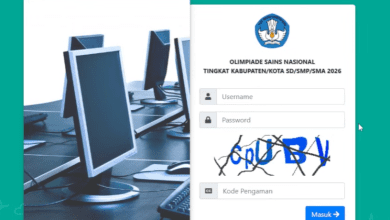
Masukkan username dan password, lalu isi kode captcha dengan benar. Klik masuk dan tunggu hingga dashboard terbuka. -
Periksa Status SKTP di Bagian Bawah
Scroll ke bagian bawah halaman. Jika SKTP sudah terbit, akan muncul keterangan resmi dan rincian periode pembayaran. -
Jika Muncul Pesan Sistem Dalam Perbaikan
Jangan langsung panik. Klik tombol reload atau muat ulang halaman untuk memperbarui tampilan. -
Logout dari Akun
Jika SKTP masih belum terlihat padahal seharusnya sudah terbit, klik logout terlebih dahulu sebelum melakukan langkah berikutnya. -
Hapus Cache dan Cookies Browser
Masuk ke pengaturan browser, pilih opsi hapus data penelusuran. Centang bagian cache dan cookies, lalu hapus data tersebut agar file lama tidak lagi tersimpan. -
Login Kembali Setelah Hapus Data
Setelah cache terhapus, buka kembali Info GTK dan login ulang menggunakan akun yang sama.
Cara Alternatif Menggunakan Mode Samaran
Selain menghapus cache, ada metode yang lebih praktis yaitu menggunakan mode samaran atau in private window.
Langkahnya sebagai berikut:
-
Buka browser dan pilih menu new incognito window atau new in private window.
-
Ketik “Info GTK” pada kolom pencarian.
-
Buka situs resmi dan login seperti biasa.
-
Scroll ke bawah untuk melihat status SKTP.
Mode samaran tidak menyimpan data lama sehingga sistem akan menampilkan informasi terbaru dari server. Dalam banyak kasus, SKTP yang sebelumnya tidak muncul akan langsung terlihat melalui metode ini.
Mengapa SKTP Tidak Muncul di HP?
Banyak guru mengeluhkan bahwa saat membuka Info GTK melalui ponsel, SKTP tidak muncul. Penyebabnya hampir sama, yaitu browser di HP menyimpan data lama.
Solusinya tetap sama, yaitu hapus cache atau gunakan mode samaran di browser ponsel. Namun untuk hasil lebih stabil, disarankan menggunakan laptop atau komputer karena tampilannya lebih optimal.
Kesimpulan
Jika SKTP di Info GTK belum terlihat padahal sudah terbit, besar kemungkinan masalahnya ada pada cache browser, bukan pada sistem pusat. Data lama yang tersimpan membuat tampilan tidak diperbarui.
Solusi paling efektif adalah membuka Info GTK melalui beberapa tab, melakukan reload, menghapus cache dan cookies, atau menggunakan mode samaran. Dengan langkah yang tepat, keterangan SKTP Januari dan Februari akan muncul lengkap beserta rincian penyaluran.
Tidak perlu panik ketika status belum terlihat. Pastikan Anda mencoba metode yang benar agar sistem menampilkan data terbaru sesuai kondisi sebenarnya.