Cara Login, Generate Akun PTK, dan Import Data Siswa di EMIS GTK IMP Terbaru 2026
Perubahan sistem pengelolaan data guru dan siswa madrasah kembali terjadi di tahun 2026. Jika sebelumnya banyak operator terbiasa menggunakan Simpatika, kini pengelolaan beban kerja guru dan jadwal pembelajaran resmi diarahkan melalui portal EMIS GTK IMP yang baru. Kebijakan ini berkaitan dengan penyaluran Tunjangan Profesi Guru yang menuntut data lebih akurat dan terintegrasi.
Karena itu, operator madrasah wajib memahami cara login menggunakan akun yang benar, melakukan generate akun PTK, serta mengimpor data siswa melalui template resmi. Artikel ini akan membahas secara runtut mulai dari latar belakang kebijakan, gambaran umum sistem baru, hingga langkah-langkah teknis yang perlu dilakukan.
Latar Belakang Perubahan ke EMIS GTK IMP Baru
Pengelolaan data guru dan siswa menjadi salah satu komponen penting dalam administrasi madrasah. Di tahun 2026, penyaluran tunjangan profesi guru mensyaratkan penghitungan beban kerja dan jadwal pembelajaran dilakukan melalui sistem EMIS GTK IMP versi terbaru.
Artinya, madrasah tidak lagi menggunakan sistem lama untuk proses pengisian jadwal dan validasi beban kerja. Seluruh operator harus segera beradaptasi dengan portal baru agar tidak terjadi kendala dalam pencairan tunjangan maupun validasi data.
Salah satu tahapan awal yang harus dilakukan adalah login menggunakan SSO Madrasah, kemudian mengelola akun PTK dan memastikan data siswa telah masuk secara lengkap.
Sekilas Tentang EMIS GTK IMP Versi Baru
Portal EMIS GTK IMP terbaru memiliki tampilan dashboard yang berbeda dibanding sistem sebelumnya. Akses masuk menggunakan Single Sign On Madrasah. Setelah login berhasil, operator akan melihat beberapa menu utama seperti pengaturan, manajemen akun, kesiswaan, serta pengelolaan jadwal.
Beberapa fitur penting yang perlu segera diaktifkan antara lain:

Generate akun PTK agar guru dapat login secara mandiri
Import data siswa melalui template Excel
Validasi data sebelum digunakan untuk penghitungan beban kerja
Sistem ini dirancang untuk memastikan sinkronisasi data lebih rapi dan meminimalisir kesalahan administrasi.
Tutorial Login dan Generate Akun PTK di EMIS GTK IMP
Berikut langkah-langkah detail yang bisa diikuti oleh operator madrasah:
-
Login Menggunakan SSO Madrasah
Buka portal EMIS GTK IMP terbaru: https://emisgtk.imp.id/ Pastikan sebelumnya sudah login ke akun SSO Madrasah. Setelah login SSO aktif, kembali ke halaman portal lalu klik login dengan akun EMIS. Jika berhasil, dashboard utama akan muncul. -
Masuk ke Menu Pengaturan
Pada halaman beranda, pilih menu Pengaturan. Di dalamnya terdapat submenu Manajemen Akun. -
Pilih Generate Akun PTK
Klik menu Generate Akun PTK. Sistem akan menampilkan daftar seluruh PTK yang terdaftar di lembaga. -
Klik Generate Akun
Tekan tombol generate akun untuk membuat username dan password otomatis bagi setiap PTK. Proses ini biasanya berlangsung singkat. -
Download File Akun PTK
Setelah proses selesai, klik download Excel. File ini berisi daftar akun login PTK yang nantinya harus dibagikan kepada masing-masing guru. Simpan file dengan aman karena berisi data penting.
Tahap generate akun ini wajib dilakukan sebelum guru dapat mengakses sistem secara mandiri untuk melengkapi data atau memeriksa jadwalnya.
Tutorial Import dan Menambahkan Data Siswa
Setelah akun PTK selesai dibuat, langkah berikutnya adalah memastikan data siswa telah masuk dengan benar. Berikut panduannya:
-
Masuk ke Menu Kesiswaan
Pada dashboard, pilih menu Kesiswaan lalu klik Data Siswa. -
Klik Menu Impor Siswa
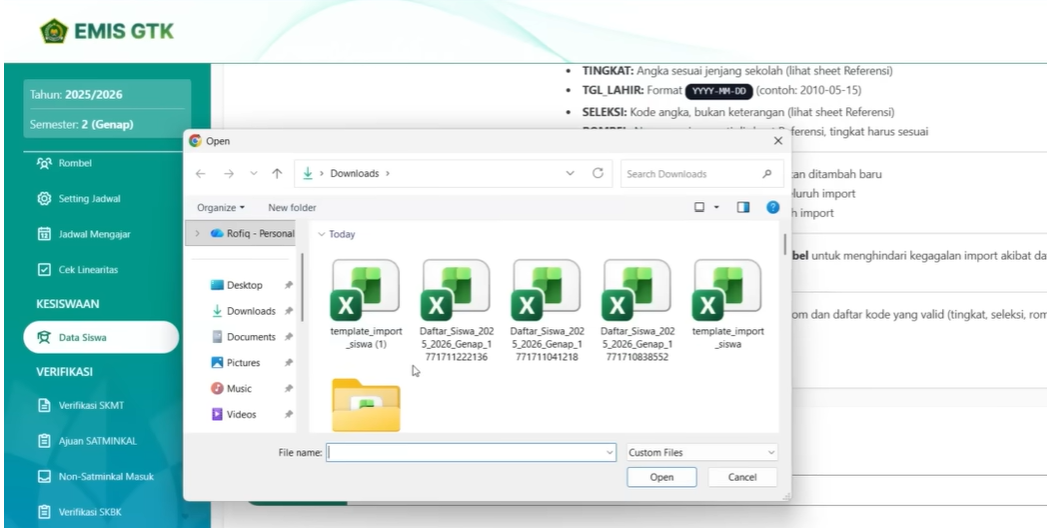
Di halaman data siswa terdapat opsi Impor Siswa. Klik menu tersebut untuk memulai proses upload. -
Download Template Resmi
Sebelum mengisi data, unduh template yang telah disediakan sistem. Template ini biasanya terdiri dari dua tab, yaitu tab impor siswa dan tab referensi. -
Pahami Struktur Kolom
Pada tab impor siswa terdapat sekitar 10 kolom yang wajib diisi. Di antaranya NISN, nama lengkap, tempat lahir, tanggal lahir, nomor induk, tahun masuk, tingkat, jenis kelamin, jalur seleksi, dan rombel. -
Ambil Data dari Sistem Lama
Agar lebih praktis, operator dapat mengekspor data siswa dari menu daftar siswa yang sudah ada. Pilih kelas tertentu, klik export data, lalu gunakan file tersebut sebagai sumber penyalinan. -
Salin Data dengan Format Value
Saat menyalin data ke template, gunakan metode paste value agar format tidak berubah. Pastikan tanggal lahir sesuai format yang diminta sistem. -
Isi Nomor Induk dan Tahun Masuk
Nomor induk dapat disesuaikan dengan data internal madrasah. Untuk tahun masuk, isi sesuai angkatan masing-masing kelas. -
Tentukan Tingkat dan Jenis Kelamin
Isi kolom tingkat sesuai kelas, misalnya 7, 8, atau 9. Untuk jenis kelamin, tuliskan sesuai format yang diminta, misalnya L untuk laki-laki dan P untuk perempuan. -
Pilih Jalur Seleksi
Pada tab referensi dijelaskan kode jalur seleksi. Umumnya madrasah menggunakan kode 1 untuk jalur reguler. Masukkan angka tersebut di kolom seleksi. -
Isi Rombel
Tuliskan rombel sesuai pembagian kelas, misalnya VII A atau menggunakan angka Romawi sesuai kebijakan madrasah. -
Periksa Kembali Seluruh Data
Sebelum menyimpan, cek kembali kemungkinan kesalahan seperti kelas tertukar, format tanggal tidak sesuai, atau kolom kosong. -
Hapus Baris Contoh
Jika pada template terdapat baris contoh pengisian, hapus sebelum menyimpan agar tidak terbaca sebagai data siswa. -
Simpan File
Simpan dalam format Excel sesuai template asli tanpa mengubah struktur kolom. -
Upload ke Sistem
Kembali ke menu impor siswa, pilih file yang telah diisi, lalu klik impor. Tunggu hingga muncul notifikasi berhasil.
Jika muncul beberapa baris peringatan namun data tetap masuk, periksa kembali jumlah siswa apakah sudah sesuai.
Hal yang Perlu Diperhatikan Saat Import Data
Beberapa kesalahan umum yang sering terjadi antara lain:
- Format tanggal lahir tidak sesuai
- Kolom wajib tidak terisi
- Kode jalur seleksi salah
- Rombel tidak sesuai referensi
Selalu pastikan menggunakan template resmi dan tidak menambah atau menghapus kolom.
BACA JUGA: Cara Input Jadwal Mengajar dengan Import Template di EMIS GTK IMP 2026 Semester Genap
Kesimpulan
Peralihan ke EMIS GTK IMP versi terbaru 2026 menuntut operator madrasah lebih teliti dalam mengelola data. Tahapan awal yang wajib dilakukan adalah login melalui SSO, generate akun PTK, serta mengimpor data siswa menggunakan template resmi.
Proses ini menjadi fondasi penting sebelum pengisian jadwal pembelajaran dan penghitungan beban kerja guru dilakukan. Dengan mengikuti langkah-langkah secara sistematis dan memastikan seluruh data valid sebelum diunggah, madrasah dapat menghindari kendala administratif di kemudian hari.
Pengelolaan yang rapi sejak awal akan memudahkan proses validasi beban kerja dan mendukung kelancaran penyaluran tunjangan profesi guru pada tahun 2026.