Cara Mengatur Kurikulum, Rombongan Belajar, dan Jadwal Pelajaran di GTK Terbaru
Digitalisasi administrasi madrasah kini menjadi kebutuhan yang tidak bisa ditunda. Melalui sistem GTK terbaru yang terintegrasi dengan EMIS dan layanan madrasah, operator dituntut mampu mengelola kurikulum, rombongan belajar, hingga jadwal pelajaran secara sistematis dan akurat. Kesalahan kecil dalam penginputan dapat berdampak pada data guru, siswa, bahkan sinkronisasi laporan akademik.
Karena itu, memahami alur pengaturan kurikulum hingga input jadwal pelajaran menjadi langkah penting bagi operator madrasah. Artikel ini membahas tutorial lengkap mulai dari penentuan kurikulum, pembuatan rombel, pengaturan format jadwal, hingga pengisian jadwal mengajar secara rinci dan terstruktur.
Sekilas Tentang Fitur Kurikulum dan KBM di EMIS GTK IMP
Pada sistem GTK terbaru, seluruh pengaturan akademik berada dalam menu Kurikulum dan KBM. Di dalamnya tersedia beberapa fitur utama seperti:
-
Pemilihan kurikulum madrasah
-
Pengelolaan rombongan belajar
-
Pengaturan model jadwal
-
Input jadwal pelajaran guru
-


Sistem ini mendukung Kurikulum Merdeka maupun kurikulum lainnya yang berlaku. Setelah operator login menggunakan akun resmi dan masuk sebagai operator madrasah, seluruh fitur tersebut dapat langsung digunakan.
Langkah 1 Mengatur Kurikulum Madrasah
Tahap pertama sebelum menyusun jadwal adalah menentukan kurikulum yang digunakan.
-
Login ke sistem menggunakan akun operator.
-
Masuk ke menu Kurikulum dan KBM.
-
Klik bagian Pelajaran.
-
Pilih kurikulum sesuai dengan yang diterapkan di madrasah, misalnya Kurikulum Merdeka.
-
Centang pernyataan persetujuan.
-
Klik Proses Generate.
Setelah proses ini selesai, sistem otomatis menampilkan daftar mata pelajaran sesuai kurikulum yang dipilih. Pastikan pilihan sudah benar karena perubahan kurikulum akan memengaruhi struktur mapel dan distribusi jam mengajar.
Langkah 2 Membuat dan Mengatur Rombongan Belajar
Setelah kurikulum aktif, tahap berikutnya adalah membuat rombongan belajar atau rombel.
-
Masuk ke menu Rombel.
-
Klik tombol Import.
-
Unduh template import rombel.
-
Buka file Excel template tersebut.
Dalam template tersedia beberapa kolom penting:
-
Nama rombel (maksimal 20 karakter)
-
Tingkat kelas (angka, misalnya 7, 8, 9)
-
Nama singkat
-
Maksimal peserta didik
-
Wali kelas (menggunakan NIK, NIP, atau NRG)
Isi data sesuai kondisi madrasah. Untuk wali kelas, pastikan menggunakan nomor identitas guru yang terdaftar di referensi sistem.
Setelah selesai:
-
Simpan file Excel.
-
Kembali ke sistem.
-
Klik Choose File.
-
Pilih file yang telah diisi.
-
Klik Import.
Jika berhasil, rombel akan muncul sesuai data yang diunggah.
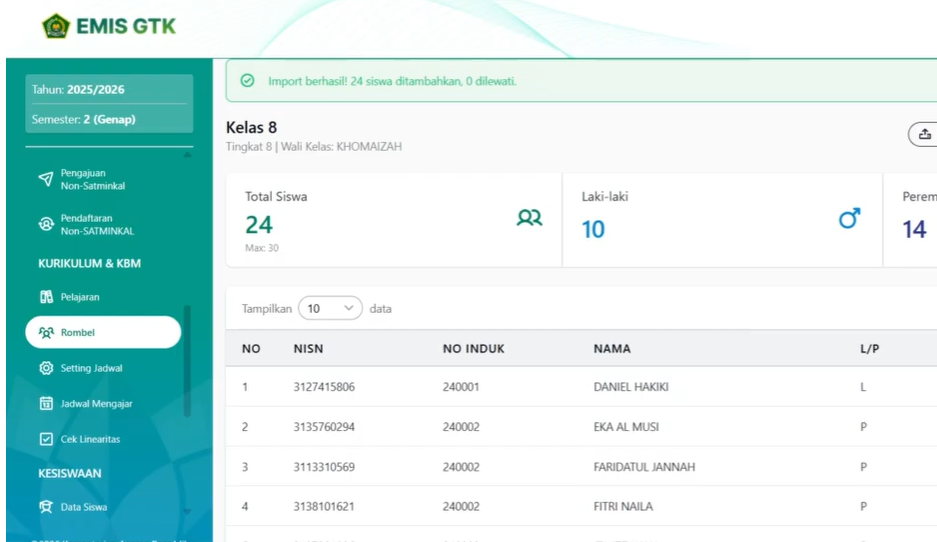
Langkah 3 Menginput Siswa ke Dalam Rombel
Walaupun rombel sudah terbentuk, siswa belum otomatis masuk ke dalam kelas masing-masing. Untuk itu perlu dilakukan import siswa.
-
Klik Aksi pada rombel yang ingin diisi.
-
Pilih Detail Siswa.
-
Klik Import Siswa.
-
Unduh template khusus siswa.
Pada template siswa, isi salah satu dari dua data berikut:
-
NSM (Nomor Statistik Madrasah)
-
Nomor Induk Siswa
Pastikan siswa belum terdaftar di rombel lain. Salin data dari referensi siswa yang tersedia di sistem agar tidak terjadi kesalahan input.
Setelah file diisi:
-
Simpan file.
-
Unggah kembali melalui menu Import.
-
Klik Proses Import.
Ulangi langkah tersebut untuk setiap tingkat kelas hingga seluruh siswa masuk ke rombel masing-masing. Sistem akan menampilkan jumlah siswa terdaftar dan kapasitas maksimal rombel.
Langkah 4 Mengatur Format atau Model Jadwal
Sebelum mengisi jadwal pelajaran, operator harus membuat model jadwal terlebih dahulu.
-
Masuk ke menu Jadwal.
-
Klik Tambah Model.
-
Isi nama jadwal, misalnya Jadwal Reguler 2026.
-
Tentukan jumlah maksimal jam pelajaran per hari.
-
Tambahkan keterangan jika diperlukan.
-
Tentukan hari libur.
-
Klik Simpan.
Model ini menjadi kerangka dasar untuk mengatur distribusi jam mengajar setiap guru.
Langkah 5 Input Jadwal Pelajaran
Terdapat dua metode untuk mengisi jadwal pelajaran.
Metode Pertama: Import Jadwal Menggunakan Template
-
Klik menu Import Jadwal.
-
Unduh template jadwal.
-
Isi kolom berikut:
-
Hari
-
Tingkat
-
Rombel
-
Jam ke-
-
ID PTK (bukan nama guru)
-
ID Mapel (bukan nama mata pelajaran)
-
ID PTK dan ID Mapel dapat dilihat pada menu referensi di sistem. Hindari mengubah format atau struktur template karena dapat menyebabkan gagal unggah.
Setelah selesai:
4. Simpan file.
5. Unggah melalui menu Import.
Metode ini cocok untuk penginputan massal, namun memerlukan ketelitian tinggi.
Metode Kedua: Input Jadwal Per Guru
Cara ini lebih sederhana dan minim risiko kesalahan kode.
-
Masuk ke menu Jadwal Mengajar.
-
Pilih guru yang akan diatur jadwalnya.
-
Klik Tambah Jadwal.
-
Pilih kurikulum.
-
Tentukan tingkat dan rombel.
-
Pilih mata pelajaran.
-
Centang hari dan jam mengajar sesuai pembagian jadwal.
-
Klik Simpan.
Ulangi langkah ini untuk setiap kelas dan tingkat yang diampu guru tersebut. Setelah selesai, sistem akan otomatis menghitung total jam mengajar guru.
BACA JUGA: Cara Login, Generate Akun PTK, dan Import Data Siswa di EMIS GTK IMP Terbaru 2026
Kesimpulan
Pengaturan kurikulum, rombel, hingga jadwal pelajaran di GTK terbaru memerlukan ketelitian dan pemahaman alur kerja sistem. Dimulai dari pemilihan kurikulum, pembuatan rombongan belajar melalui template Excel, pengisian siswa, hingga penyusunan jadwal mengajar, seluruh proses harus dilakukan secara sistematis.
Operator yang memahami tahapan ini akan lebih mudah mengelola administrasi akademik madrasah secara digital. Dengan pengelolaan yang tepat, data menjadi rapi, valid, dan siap digunakan untuk berbagai kebutuhan laporan pendidikan.